部署模型SDK至Atlas200DK

智能边缘 BIE

  • 产品描述
    • 名词解释
    • 使用限制
    • 产品概述
    • 产品优势
    • 应用场景
  • 配置文件说明
    • baetyl-rule
    • baetyl-remote-object
    • baetyl-function
    • baetyl-broker
  • 快速入门
    • 融合模式节点安装
    • 快速入门指南
    • 离线安装k3s+docker
    • 进程模式节点安装
      • 在linux上安装
      • 在windows上安装
  • 典型实践
    • OPC-UA使用
    • 使用BIE函数计算调用文心一言
    • 边缘规则引擎实战
      • 集成Kuiper流式计算引擎
      • 边缘规则实例
    • 将AI中台模型部署至边缘节点
      • 获取AI中台模型部署包进行应用部署
      • 部署模型SDK至Atlas200DK
      • 模型中心1.0
        • 通过AI中台转换模型并下发至边缘
        • 通过AI中台直接将模型下发至边缘
      • 模型中心2.0
        • 将物体检测模型部署至边缘
        • 将图像分类模型部署至边缘
    • 部署PaddleServing模型
      • 使用BIE下发PaddleOCR模型
      • 制作GPU版本Paddle Serving推理镜像
      • 通过BIE部署Paddle Serving
    • Modbus协议采集温湿度传感器
      • 连接边缘baetyl-broker
      • 使用内置modbus驱动采集数据并进行边缘函数计算
      • 数据从baetyl-broker上传至IoTCore
    • 部署EasyDL模型SDK
      • 部署EasyDL烟火检测模型至ARM64节点
    • 部署EasyEdge模型SDK
      • 进程模式下发python SDK模型
      • 使用EasyEdge模型转换获取边缘模型
      • 部署模型SDK至Windows设备
      • 部署模型SDK至Intel Movidius设备
      • 部署模型SDK至Jetson Xavier
    • 部署自定义容器镜像模型
      • 部署mnist手写数字识别模型
      • 部署物体检测模型
    • video-infer实现边缘视频AI推断
      • 使用Movidius VPU加速边缘视频推断
      • 使用CPU实现边缘视频推断
  • 操作指南
    • 主子用户鉴权
    • 设备管理
      • 设备模拟器
      • 子设备数据云边交互方式
      • 进程模式软网关设备接入指南
      • 子设备数据云边交互方式-v2
      • 视频流管理
        • IPC子设备和驱动
        • 边缘转发RTSP视频流
      • 设备接入
        • 设备模型管理
        • 接入模板
        • 设备管理
        • 子设备绑定
      • 驱动管理
        • 进程模式软网关自定义驱动开发
        • 驱动管理
        • GO语言实现示例
        • 自定义驱动开发指南
      • 不同协议设备接入
        • BACnet设备接入
        • OPC-UA设备接入
        • Modbus 设备接入
        • IEC104设备接入
        • OPC-DA设备接入
    • 节点管理
      • 边缘应用获取云端STS鉴权
      • 进程模式节点
      • 远程MQTT消息下发
      • 节点运行模式说明
      • 节点影子
      • 远程调用
      • 容器模式节点
      • 远程调试
      • 远程SSH边缘节点
      • 边缘节点OpenAPI
      • 证书管理
      • 节点预配
    • 业务编排
      • 单元管理
      • 技能管理
      • 常见技能
    • 应用管理
      • 业务模版
      • 应用部署
        • 应用运行模式与分类说明
        • 函数应用
          • 自定义函数与依赖包解耦下发
          • 从CFC引入多个函数下发
          • 典型使用说明
          • 使用函数调用边缘AI模型
          • 自定义函数与依赖包整体下发
        • 容器应用
          • subpath子路径使用说明
          • workdir工作目录使用说明
          • Job类型容器应用
          • 容器应用状态说明
          • 原生yaml接入使用说明
          • 端口映射说明
          • 容器应用工作负载类型说明
          • Deployment类型容器应用
          • DaemonSet类型容器应用
          • QPS监控
          • emptyDir卷使用说明
          • 边缘服务调用
        • 进程应用
          • 进程应用概述
          • 可执行二进制程序类型进程应用
          • 可执行脚本类型进程应用
      • 配置管理
        • 证书
        • 函数
        • 镜像仓库凭证
        • 配置项
        • 密文
        • 镜像
        • 进程程序包
    • AI加速卡
      • AI加速卡通用资源调度方法
      • 自定义加速卡算力指标采集
      • 华为昇腾
        • 昇腾310资源监控
      • 英伟达
        • GPU资源调度-显存隔离
        • Jetson资源监控
        • GPU资源调度-显存共享
        • Jetson依赖说明
        • NVIDIA GPU资源监控
      • 寒武纪
        • MLU270资源监控
      • 百度昆仑
        • 昆仑芯片资源监控
      • 比特大陆
        • 挂载比特大陆边缘计算盒子tpu资源
        • BM-SE5资源监控
  • 服务等级协议SLA
    • 服务等级协议SLA(V1.0)
  • 备份
    • 进程模式应用
    • 部署通用CPU模型
    • 部署模型SDK至Atlas200DK
    • 适配列表
    • 连接边缘节点本地baetyl-broker
    • 使用自定义modbus应用采集
    • NVIDIA GPU资源管理
    • FAQ
    • NVIDIA Jetson专用模型部署-进程模式
    • 容器模式应用
    • 连接边缘节点本地baetyl-broker服务
    • DaemonSet类型和job类型服务部署
    • 通用CPU模型部署-容器模式
    • NVIDIA Jetson专用模型部署-容器模式
    • 功能发布记录
    • 在BIE控制台部署从AI中台下载的模型
    • EasyEdge概述
    • Nvidia_Jetson
      • 使用NVIDIA官方镜像运行模型-容器模式
      • 二进制程序运行模型-进程模式
      • 使用edgekit镜像运行模型-容器模式
    • 下载专区
      • 相关资源下载
  • 产品定价
    • 产品定价
所有文档
menu
没有找到结果,请重新输入

智能边缘 BIE

  • 产品描述
    • 名词解释
    • 使用限制
    • 产品概述
    • 产品优势
    • 应用场景
  • 配置文件说明
    • baetyl-rule
    • baetyl-remote-object
    • baetyl-function
    • baetyl-broker
  • 快速入门
    • 融合模式节点安装
    • 快速入门指南
    • 离线安装k3s+docker
    • 进程模式节点安装
      • 在linux上安装
      • 在windows上安装
  • 典型实践
    • OPC-UA使用
    • 使用BIE函数计算调用文心一言
    • 边缘规则引擎实战
      • 集成Kuiper流式计算引擎
      • 边缘规则实例
    • 将AI中台模型部署至边缘节点
      • 获取AI中台模型部署包进行应用部署
      • 部署模型SDK至Atlas200DK
      • 模型中心1.0
        • 通过AI中台转换模型并下发至边缘
        • 通过AI中台直接将模型下发至边缘
      • 模型中心2.0
        • 将物体检测模型部署至边缘
        • 将图像分类模型部署至边缘
    • 部署PaddleServing模型
      • 使用BIE下发PaddleOCR模型
      • 制作GPU版本Paddle Serving推理镜像
      • 通过BIE部署Paddle Serving
    • Modbus协议采集温湿度传感器
      • 连接边缘baetyl-broker
      • 使用内置modbus驱动采集数据并进行边缘函数计算
      • 数据从baetyl-broker上传至IoTCore
    • 部署EasyDL模型SDK
      • 部署EasyDL烟火检测模型至ARM64节点
    • 部署EasyEdge模型SDK
      • 进程模式下发python SDK模型
      • 使用EasyEdge模型转换获取边缘模型
      • 部署模型SDK至Windows设备
      • 部署模型SDK至Intel Movidius设备
      • 部署模型SDK至Jetson Xavier
    • 部署自定义容器镜像模型
      • 部署mnist手写数字识别模型
      • 部署物体检测模型
    • video-infer实现边缘视频AI推断
      • 使用Movidius VPU加速边缘视频推断
      • 使用CPU实现边缘视频推断
  • 操作指南
    • 主子用户鉴权
    • 设备管理
      • 设备模拟器
      • 子设备数据云边交互方式
      • 进程模式软网关设备接入指南
      • 子设备数据云边交互方式-v2
      • 视频流管理
        • IPC子设备和驱动
        • 边缘转发RTSP视频流
      • 设备接入
        • 设备模型管理
        • 接入模板
        • 设备管理
        • 子设备绑定
      • 驱动管理
        • 进程模式软网关自定义驱动开发
        • 驱动管理
        • GO语言实现示例
        • 自定义驱动开发指南
      • 不同协议设备接入
        • BACnet设备接入
        • OPC-UA设备接入
        • Modbus 设备接入
        • IEC104设备接入
        • OPC-DA设备接入
    • 节点管理
      • 边缘应用获取云端STS鉴权
      • 进程模式节点
      • 远程MQTT消息下发
      • 节点运行模式说明
      • 节点影子
      • 远程调用
      • 容器模式节点
      • 远程调试
      • 远程SSH边缘节点
      • 边缘节点OpenAPI
      • 证书管理
      • 节点预配
    • 业务编排
      • 单元管理
      • 技能管理
      • 常见技能
    • 应用管理
      • 业务模版
      • 应用部署
        • 应用运行模式与分类说明
        • 函数应用
          • 自定义函数与依赖包解耦下发
          • 从CFC引入多个函数下发
          • 典型使用说明
          • 使用函数调用边缘AI模型
          • 自定义函数与依赖包整体下发
        • 容器应用
          • subpath子路径使用说明
          • workdir工作目录使用说明
          • Job类型容器应用
          • 容器应用状态说明
          • 原生yaml接入使用说明
          • 端口映射说明
          • 容器应用工作负载类型说明
          • Deployment类型容器应用
          • DaemonSet类型容器应用
          • QPS监控
          • emptyDir卷使用说明
          • 边缘服务调用
        • 进程应用
          • 进程应用概述
          • 可执行二进制程序类型进程应用
          • 可执行脚本类型进程应用
      • 配置管理
        • 证书
        • 函数
        • 镜像仓库凭证
        • 配置项
        • 密文
        • 镜像
        • 进程程序包
    • AI加速卡
      • AI加速卡通用资源调度方法
      • 自定义加速卡算力指标采集
      • 华为昇腾
        • 昇腾310资源监控
      • 英伟达
        • GPU资源调度-显存隔离
        • Jetson资源监控
        • GPU资源调度-显存共享
        • Jetson依赖说明
        • NVIDIA GPU资源监控
      • 寒武纪
        • MLU270资源监控
      • 百度昆仑
        • 昆仑芯片资源监控
      • 比特大陆
        • 挂载比特大陆边缘计算盒子tpu资源
        • BM-SE5资源监控
  • 服务等级协议SLA
    • 服务等级协议SLA(V1.0)
  • 备份
    • 进程模式应用
    • 部署通用CPU模型
    • 部署模型SDK至Atlas200DK
    • 适配列表
    • 连接边缘节点本地baetyl-broker
    • 使用自定义modbus应用采集
    • NVIDIA GPU资源管理
    • FAQ
    • NVIDIA Jetson专用模型部署-进程模式
    • 容器模式应用
    • 连接边缘节点本地baetyl-broker服务
    • DaemonSet类型和job类型服务部署
    • 通用CPU模型部署-容器模式
    • NVIDIA Jetson专用模型部署-容器模式
    • 功能发布记录
    • 在BIE控制台部署从AI中台下载的模型
    • EasyEdge概述
    • Nvidia_Jetson
      • 使用NVIDIA官方镜像运行模型-容器模式
      • 二进制程序运行模型-进程模式
      • 使用edgekit镜像运行模型-容器模式
    • 下载专区
      • 相关资源下载
  • 产品定价
    • 产品定价
  • 文档中心
  • arrow
  • 智能边缘BIE
  • arrow
  • 典型实践
  • arrow
  • 将AI中台模型部署至边缘节点
  • arrow
  • 部署模型SDK至Atlas200DK
本页目录
  • 1、概述
  • 2、获取Atlas200类型部署包
  • 3、在BIE上创建配置与应用
  • 3.1 创建程序包
  • 3.2 创建模型文件配置项
  • 3.3 创建进程应用
  • 3.4 配置说明
  • 4、部署进程应用
  • 5、验证边缘节点AI推断服务
  • 压测查看AI加速卡资源使用

部署模型SDK至Atlas200DK

更新时间:2025-08-21

1、概述

  • 本文将介绍如何在AI中台生成目标设备的模型部署包,然后将模型部署包部署至边缘设备
  • 本文使用的是一个安全帽模型,不需要模型序列号即可直接运行
  • 本文使用的边缘设备是atlas 200dk,固件与驱动版本为1.0.11,CANN版本为5.0.3alpha002,刷机镜像可在此处下载,提取码为kjm7。从1.0.11版本开始支持npu-smi info指令查看资源使用率。
  • 本文使用BIE进程模式,可参考进程模式节点安装指南
  • 检查/etc/ld.so.conf.d/mind_so.conf当中是否包含/home/HwHiAiUser/Ascend/acllib/lib64,如果没有,请添加。
Bash
1cat /etc/ld.so.conf.d/mind_so.conf
2/usr/lib64
3/home/HwHiAiUser/Ascend/acllib/lib64

2、获取Atlas200类型部署包

  1. 参考导入模型章节,将原始安全帽检测模型导入模型中心
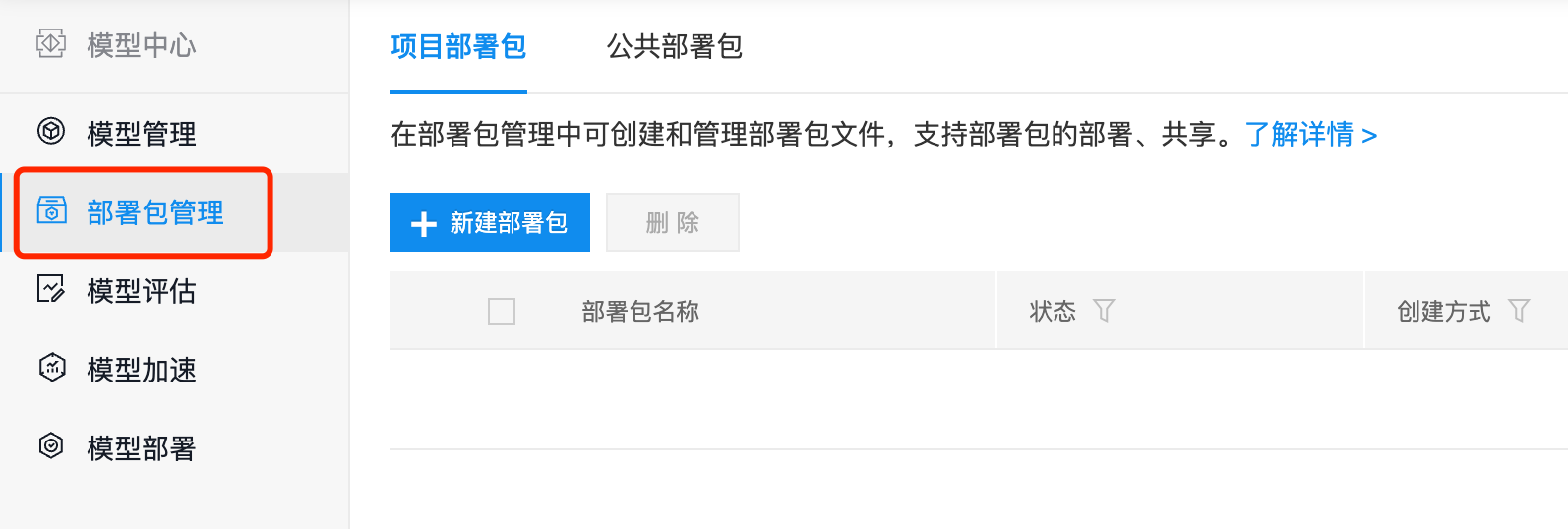
  2. 返回模型中心,点击部署包管理

image.png

  1. 在项目部署包页面,点击新建部署包
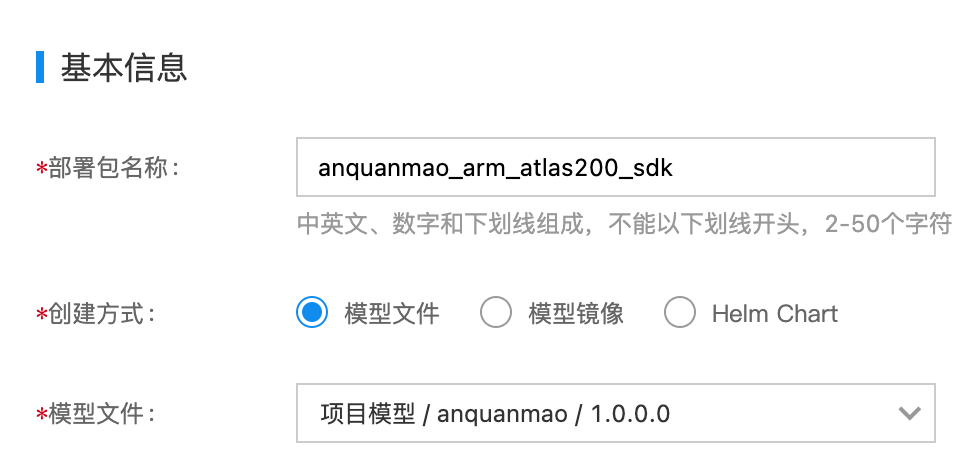
  2. 在新建部署包页面,填写信息

    • 基本信息

      • 部署包名称:anquanmao_arm_atlas200_sdk
      • 创建方式:模型文件
      • 模型文件:选择前面导入的安全帽模型
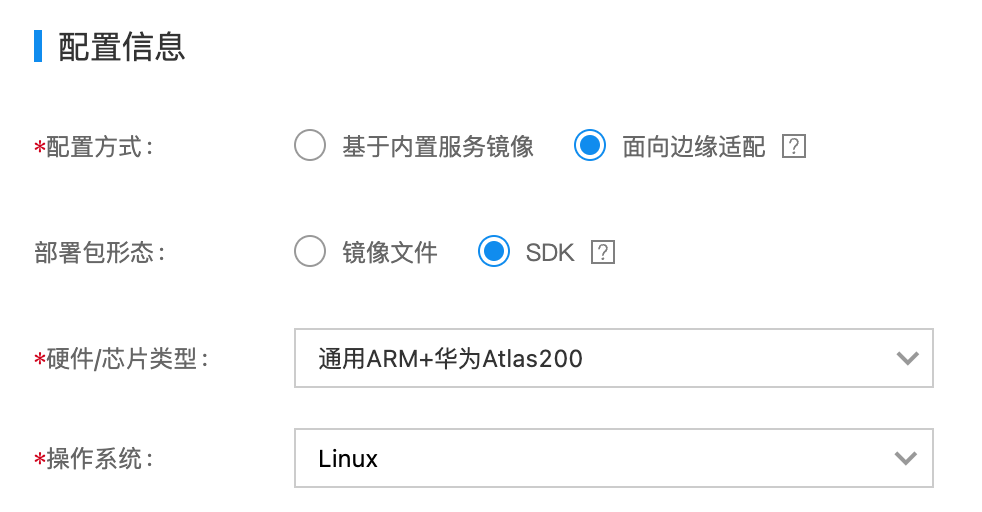
    • 配置信息

      • 配置方式:面向边缘适配
      • 部署包形态:SDK
      • 硬件/芯片类型:通用ARM+华为Atlas200
      • 操作系统:Linux
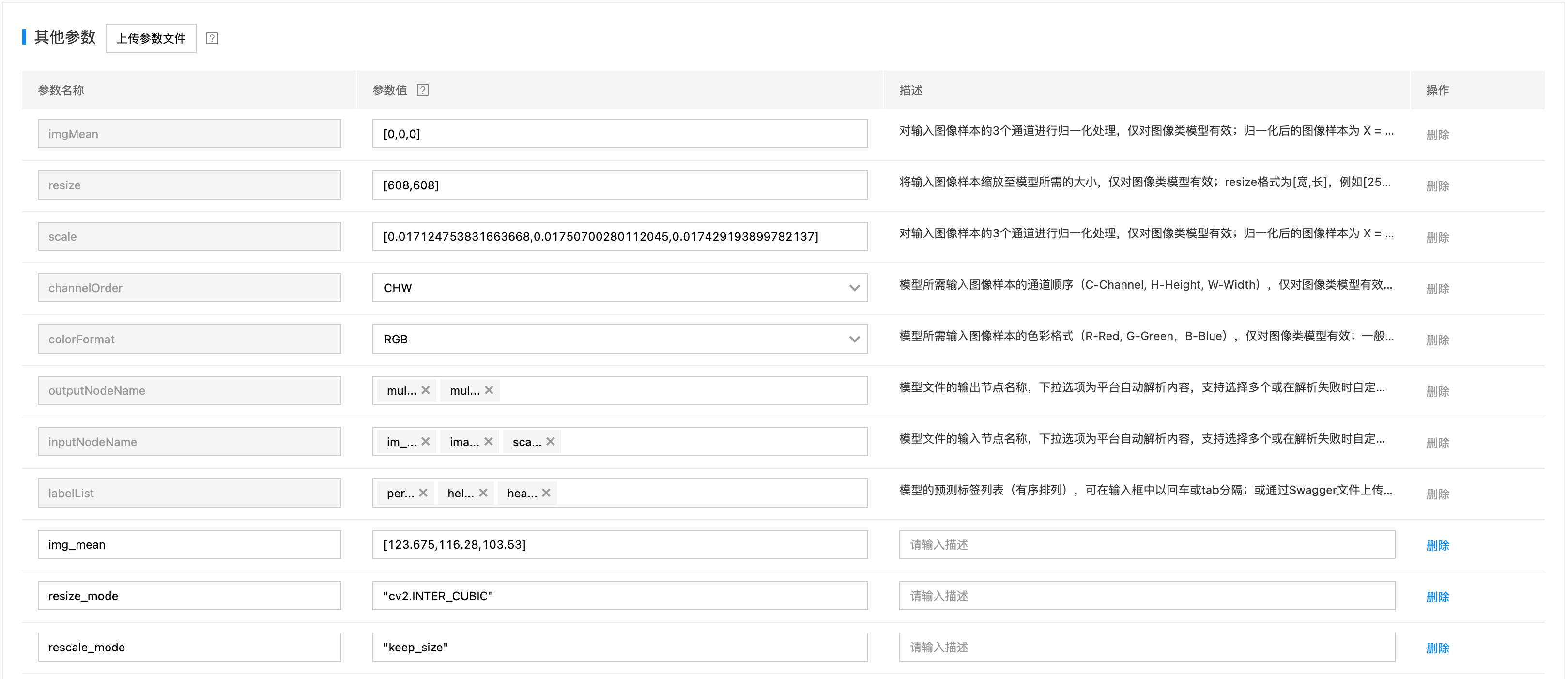
      • 其他参数:如果在模型导入环节上传了模型转换参数,此处不需要再重复导入
    • 参数信息

      • 选择资源池,然后提交

image.png

image.png

image.png

  1. 接下来进入到模型部署包构建阶段,构建模型部署包需要一定时间,构建完成如下图所示:

image.png

  1. 点击部署包名称,进入部署包详情,在详情也当中点击导出

image.png

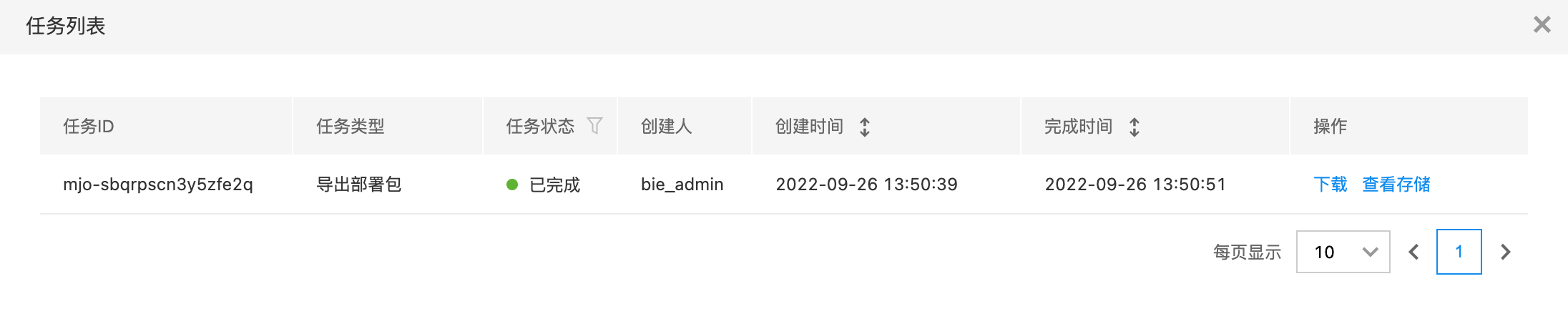
  1. 点击任务列表按钮,查看导出任务,点击下载,获取部署包

image.png

  1. 上传部署包支持对象存储,并获取下载URL

3、在BIE上创建配置与应用

3.1 创建程序包

  • 导入进程程序包-paddle-opensource-sdk-edge-serving.json,与文档可执行脚本类型进程应用 当中创建的程序包是一样的。

3.2 创建模型文件配置项

  • 导入配置项-dpkg-rqkuqxrbcnixn6y3.zip.json

3.3 创建进程应用

  • 导入应用-linux-atlas-rqkuqxrbcnixn6y3.json

3.4 配置说明

  1. 程序包、模型配置文件、进程应用按顺序导入
  2. 导入以后部署至边缘节点可直接运行,不需要任何序列号
  3. 端口号此处指定为8702,通过进程应用的环境变量设置。

4、部署进程应用

进入进程应用linux-atlas-rqkuqxrbcnixn6y3,设置目标节点,如下图所示:
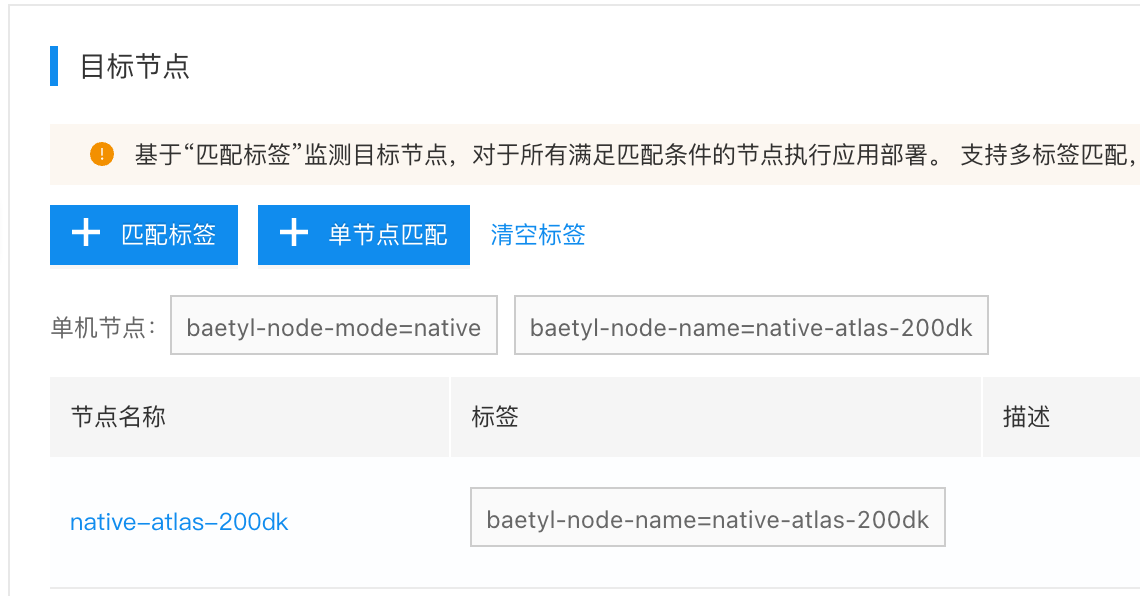
image.png

5、验证边缘节点AI推断服务

通过浏览器打开在线推断服务:http://ip:8702,上传测试图片,推断结果如下,证明AI服务正常启动。

image.png

压测查看AI加速卡资源使用

  1. 准备测试图片test.jpeg和压测脚本run-always.py,放在同一个目录下
Bash
1 ls -l
2-rw-r--r-- 1 root root   242 Oct 12 05:55 run-always.py
3-rw-r--r-- 1 root root 62197 Oct 12 05:55 test.jpeg
  1. run-always.py如下,注意端口号与文件名需要实际匹配
Bash
1import requests
2with open('./test.jpeg', 'rb') as f:
3    img = f.read()
4
5while True:
6    result = requests.post('http://127.0.1:8702/', params={'threshold': 0.2},data=img).json()
  1. 在terminal 1当中启动npu-smi命令,监控资源使用
Bash
1npu-smi info watch
  1. 在terminal 2当中运行压测脚本
Bash
1 python3 run-always.py
  1. 监控terminal 1当中的资源变化,我们可以观测到 AI Core(%) 和 Memory BW(%) 在运行压测脚本以后的变化
Bash
1root@davinci-mini:~# npu-smi info watch
2NpuID(Idx)  ChipId(Idx) Pwr(W)      Temp(C)     AI Core(%)  AI Cpu(%)   Ctrl Cpu(%) Memory(%)   Memory BW(%)
3# =============未运行压测脚本=============
40           0           12.8        46          0           0           3           51          0
50           0           12.8        46          0           0           5           51          0
60           0           12.8        46          0           0           2           51          0
70           0           12.8        46          0           0           1           51          0
80           0           12.8        46          0           0           0           51          0
90           0           12.8        46          0           0           0           51          0
100           0           12.8        46          0           0           7           51          0
11# =============开始运行压测脚本=============
120           0           12.8        47          0           0           25          51          13
130           0           12.8        48          3           0           25          51          10
140           0           12.8        48          3           0           25          51          8
150           0           12.8        50          17          0           24          51          14
160           0           12.8        50          17          0           24          51          9
170           0           12.8        50          17          0           25          51          0
180           0           12.8        49          17          0           3           51          0
190           0           12.8        49          13          0           0           51          0
200           0           12.8        49          13          0           0           51          0
21# =============关闭压测脚本=============
220           0           12.8        48          0           0           3           51          0

上一篇
获取AI中台模型部署包进行应用部署
下一篇
模型中心1.0