数据模型可视化功能说明

全功能AI开发平台 BML

  • 版本发布记录
  • 快速开始
    • 用BML实现表格预测
    • 用BML实现序列标注
    • 用BML实现文本实体抽取
    • 用BML实现图片分类
    • 用BML实现实例分割
    • 用BML评价短文本相似度
    • 用BML实现开源大模型的预训练(Post-pretrain)
    • 用BML实现文本分类
    • 用BML实现物体检测
  • 模型仓库
    • 从训练任务导入模型
    • 查看模型
    • 创建模型
    • 模型仓库简介
    • 从本地导入模型
    • 校验模型
    • 服务代码文件示例
      • Sklearn服务代码文件示例
      • XGBoost服务代码文件示例
  • 平台管理
    • 权限管理
    • 在BML平台使用并行文件系统PFS和对象存储BOS
    • 在BML平台使用容器镜像服务CCR
    • 在BML使用外部镜像
    • 项目空间管理
    • 镜像管理
      • 镜像使用
      • 镜像管理简介
      • 常见问题
      • 自定义镜像
    • 资源管理
      • 资源池管理简介
      • 资源池使用简介
  • 预测部署
    • 批量预测(用户资源池)API
    • 文字识别模型部署
      • 文字识别任务API参考文档
      • 文字识别任务公有云部署
    • 通用模型部署
      • 标准接口规范参考
      • Paddle框架API调用文档
      • sklearn框架API调用文档
      • 公有云部署
      • XGBoost框架API调用文档
      • tensorflow框架API调用文档
      • Pytorch框架API调用文档
      • 通用类模型API参考
      • 错误码
    • 语音技术模型部署
      • 声音分类API调用文档
    • 视觉模型部署
      • 智能边缘控制台-多节点版
      • 端云协同服务部署
      • 智能边缘控制台-单节点版
      • 视觉任务模型部署整体说明
      • 软硬一体方案部署
        • 视觉任务Jetson专用SDK集成文档
        • 如何获取视觉任务软硬一体产品
        • 视觉任务EdgeBoard(VMX)专用SDK集成文档
        • 视觉任务EdgeBoard(FZ)专用SDK集成文档
        • 视觉任务专用辨影SDK集成开发文档
      • 私有服务器部署
        • 视觉模型如何部署在私有服务器
        • 私有API
          • 如何发布私有API
          • 图像分类-单图单标签私有API集成文档
          • 图像分类-单图多标签私有API集成文档
          • 物体检测私有API集成文档
        • 服务器端SDK
          • 视觉任务服务器端LinuxSDK集成文档-Python
          • 视觉任务服务器端LinuxSDK集成文档-C++
          • 如何发布服务器端SDK
          • 视觉任务服务器端WindowsSDK集成文档
          • 视觉任务服务器端SDK简介
      • 设备端SDK部署
        • 视觉任务WindowsSDK集成文档
        • 视觉任务iOSSDK集成文档
        • 视觉任务LinuxSDK集成文档-Python
        • 视觉任务LinuxSDK集成文档-C++
        • 视觉任务设备端SDK使用说明
        • 如何发布视觉任务设备端SDK
        • 视觉任务AndroidSDK集成文档
      • 公有云部署
        • 文字识别API参考文档
        • 视觉任务公有云部署
        • 物体检测API参考文档
        • 图像分类-单图单标签API参考文档
        • 实例分割API参考文档
        • 图像分类-单图多标签API参考文档
    • 表格预测模型部署
      • 整体说明
      • 公有云部署
    • 公有云部署管理
      • 配置AB测试版本
      • 批量预测服务
      • 公有云部署
      • 公有云部署简介
      • 配置休眠策略
    • NLP模型部署
      • 自然语言处理任务模型部署整体说明
      • 私有服务器部署
        • 如何部署在私有服务器
        • 私有服务API说明
          • 私有部署说明-短文本相似度
          • 私有化部署接口说明-文本分类
          • 私有部署文档-序列标注
          • 文本实体抽取API调用文档
      • 公有云部署
        • 短文本匹配API调用文档
        • 文本实体抽取私有API调用说明
        • 如何发布自然语言处理任务API
        • 文本分类-多标签API调用文档
        • 文本分类API调用文档
        • 序列标注API调用文档
  • 数据服务
    • 数据服务简介
    • 智能数据API
    • 公有云服务调用数据反馈
    • 智能标注
      • 文本智能标注介绍及原理说明
      • 图像智能标注介绍说明
    • 管理视觉数据
      • 实例分割数据导入与标注
        • 数据标注说明
        • 导入未标注数据
        • 导入已标注数据
      • 物体检测数据导入与标注
        • 物体检测数据标注说明
        • 物体检测导入未标注数据
        • 物体检测导入已标注数据
      • 图像分类数据导入与标注
        • 图像分类导入未标注数据
        • 图像分类导入已标注数据
        • 图像分类数据标注说明
    • 管理文本数据
      • 文本分类数据导入与标注
        • 文本分类数据标注说明
        • 文本分类数据导入与标注
        • 数据去重策略
      • 序列标注数据导入与标注
        • 序列标注标注说明
        • 序列标注数据导入
        • 数据去重策略
      • 文本实体抽取数据标注
        • 文本实体抽取数据标注
        • 文本实体抽取数据导入
        • 数据去重策略
      • 短文本匹配数据导入与标注
        • 短文本匹配数据导入与标注
        • 数据去重策略说明
        • 短文本匹配数据标注
  • 产品简介
    • BML平台升级公告
    • 平台重点升级介绍
    • 产品优势
    • 产品功能
    • 什么是BML
    • 文心大模型
  • 产品定价
    • 服务器部署价格说明
    • 专项适配硬件部署价格说明
    • 公有云部署计费说明
    • 批量预测计费说明
    • 模型训练计费说明
    • 通用小型设备部署价格说明
  • 模型训练
    • Notebook建模
      • 创建并启动Notebook
      • Notebook导入数据集
      • 保存Notebook中的模型
      • Notebook使用参考
      • 常见问题
      • 数据模型可视化功能说明
      • Notebook简介
      • 发布模型
      • 配置模型
      • 使用Notebook开发模型
      • 如何使用Notebook SSH 功能
      • Notebook从训练到部署快速入门
        • Codelab Notebook自定义环境部署最佳实践
        • 基于Notebook的图像分类模板使用指南
        • 基于 Notebook 的 NLP 通用模板使用指南
        • Notebook 模板使用指南概述
        • 基于 Notebook 的通用模板使用指南
        • 基于 Notebook 的物体检测模板使用指南
    • 自定义作业建模
      • 自定义作业简介
      • 训练作业API
      • 训练作业
        • 使用训练作业训练模型
        • 创建训练作业
        • 发布模型
        • 训练作业代码示例
          • TensorFlow 1.13.2
          • AIAK- Training Pytorch版
          • TensorFlow 2.3.0
          • Blackhole 1.0.0
          • Pytorch 1.7.1
          • Sklearn 0.23.2
          • XGBoost 1.3.1
          • PaddlePaddle 2.0.0rc
      • 自动搜索作业
        • 创建自动搜索作业
        • yaml文件编写规范
        • 自动搜索作业简介
        • 自动搜索作业代码编写规范
        • 自动搜索作业代码示例
          • XGBoost 1.3.1代码规范
          • TensorFlow 1.13.2代码规范
          • Sklearn 0.23.2代码规范
          • Pytorch 1.7.1代码规范
          • Tensorflow2.3.0代码规范
          • PaddlePaddle 2.1.1代码规范
    • 可视化建模
      • 快速入门
      • 概述
      • 组件菜单
        • 001-基本操作
        • 003-查看模型特征溯源
        • 007-组件状态
        • 008-组件资源配置
        • 006-组件列选择
        • 002-查看模型可解释性
        • 004-查看特征重要性
      • 组件说明
        • 015-图算法
        • 004-特征工程组件
        • 003-数据处理组件
        • 012-预测组件
        • 008-聚类算法
        • 009-Python算法组件
        • 002-数据集组件
        • 014-自然语言处理组件
        • 010-NLP算法
        • 016-统计分析组件
        • 006-回归算法
        • 007-异常检测算法
        • 013-模型评估组件
        • 005-分类算法
        • 018-时间序列组件
      • 画布操作说明
        • 005-AutoML(自动调参)
        • 002-开始训练
        • 001-概述
    • 预置模型调参建模
      • 预置模型调参简介
      • 神经网络训练搜索
      • 开发视觉模型
        • 视觉任务简介
        • 查看训练结果
        • 创建视觉任务
        • 配置视觉任务
        • 开发参考
          • 视觉预训练模型
          • 超参数配置参考
          • 评估报告参考
          • 自动超参搜索配置参考
          • 数据增强算子参考
          • 训练时长设置参考
          • 网络选型参考
      • 开发表格预测模型
        • 创建表格预测任务
        • 配置专家模式表格数据预测任务
        • 查看训练结果
        • 配置AUTOML模式表格数据预测任务
        • 表格预测任务简介
      • 开发文字识别模型
        • 文字识别任务简介
        • 文字识别任务操作流程
      • 开发自然语言处理模型
        • 查看训练结果
        • 自然语言处理任务简介
        • 配置NLP任务
        • 创建NLP任务
        • 代码模板升级及迁移说明
所有文档
menu
没有找到结果,请重新输入

全功能AI开发平台 BML

  • 版本发布记录
  • 快速开始
    • 用BML实现表格预测
    • 用BML实现序列标注
    • 用BML实现文本实体抽取
    • 用BML实现图片分类
    • 用BML实现实例分割
    • 用BML评价短文本相似度
    • 用BML实现开源大模型的预训练(Post-pretrain)
    • 用BML实现文本分类
    • 用BML实现物体检测
  • 模型仓库
    • 从训练任务导入模型
    • 查看模型
    • 创建模型
    • 模型仓库简介
    • 从本地导入模型
    • 校验模型
    • 服务代码文件示例
      • Sklearn服务代码文件示例
      • XGBoost服务代码文件示例
  • 平台管理
    • 权限管理
    • 在BML平台使用并行文件系统PFS和对象存储BOS
    • 在BML平台使用容器镜像服务CCR
    • 在BML使用外部镜像
    • 项目空间管理
    • 镜像管理
      • 镜像使用
      • 镜像管理简介
      • 常见问题
      • 自定义镜像
    • 资源管理
      • 资源池管理简介
      • 资源池使用简介
  • 预测部署
    • 批量预测(用户资源池)API
    • 文字识别模型部署
      • 文字识别任务API参考文档
      • 文字识别任务公有云部署
    • 通用模型部署
      • 标准接口规范参考
      • Paddle框架API调用文档
      • sklearn框架API调用文档
      • 公有云部署
      • XGBoost框架API调用文档
      • tensorflow框架API调用文档
      • Pytorch框架API调用文档
      • 通用类模型API参考
      • 错误码
    • 语音技术模型部署
      • 声音分类API调用文档
    • 视觉模型部署
      • 智能边缘控制台-多节点版
      • 端云协同服务部署
      • 智能边缘控制台-单节点版
      • 视觉任务模型部署整体说明
      • 软硬一体方案部署
        • 视觉任务Jetson专用SDK集成文档
        • 如何获取视觉任务软硬一体产品
        • 视觉任务EdgeBoard(VMX)专用SDK集成文档
        • 视觉任务EdgeBoard(FZ)专用SDK集成文档
        • 视觉任务专用辨影SDK集成开发文档
      • 私有服务器部署
        • 视觉模型如何部署在私有服务器
        • 私有API
          • 如何发布私有API
          • 图像分类-单图单标签私有API集成文档
          • 图像分类-单图多标签私有API集成文档
          • 物体检测私有API集成文档
        • 服务器端SDK
          • 视觉任务服务器端LinuxSDK集成文档-Python
          • 视觉任务服务器端LinuxSDK集成文档-C++
          • 如何发布服务器端SDK
          • 视觉任务服务器端WindowsSDK集成文档
          • 视觉任务服务器端SDK简介
      • 设备端SDK部署
        • 视觉任务WindowsSDK集成文档
        • 视觉任务iOSSDK集成文档
        • 视觉任务LinuxSDK集成文档-Python
        • 视觉任务LinuxSDK集成文档-C++
        • 视觉任务设备端SDK使用说明
        • 如何发布视觉任务设备端SDK
        • 视觉任务AndroidSDK集成文档
      • 公有云部署
        • 文字识别API参考文档
        • 视觉任务公有云部署
        • 物体检测API参考文档
        • 图像分类-单图单标签API参考文档
        • 实例分割API参考文档
        • 图像分类-单图多标签API参考文档
    • 表格预测模型部署
      • 整体说明
      • 公有云部署
    • 公有云部署管理
      • 配置AB测试版本
      • 批量预测服务
      • 公有云部署
      • 公有云部署简介
      • 配置休眠策略
    • NLP模型部署
      • 自然语言处理任务模型部署整体说明
      • 私有服务器部署
        • 如何部署在私有服务器
        • 私有服务API说明
          • 私有部署说明-短文本相似度
          • 私有化部署接口说明-文本分类
          • 私有部署文档-序列标注
          • 文本实体抽取API调用文档
      • 公有云部署
        • 短文本匹配API调用文档
        • 文本实体抽取私有API调用说明
        • 如何发布自然语言处理任务API
        • 文本分类-多标签API调用文档
        • 文本分类API调用文档
        • 序列标注API调用文档
  • 数据服务
    • 数据服务简介
    • 智能数据API
    • 公有云服务调用数据反馈
    • 智能标注
      • 文本智能标注介绍及原理说明
      • 图像智能标注介绍说明
    • 管理视觉数据
      • 实例分割数据导入与标注
        • 数据标注说明
        • 导入未标注数据
        • 导入已标注数据
      • 物体检测数据导入与标注
        • 物体检测数据标注说明
        • 物体检测导入未标注数据
        • 物体检测导入已标注数据
      • 图像分类数据导入与标注
        • 图像分类导入未标注数据
        • 图像分类导入已标注数据
        • 图像分类数据标注说明
    • 管理文本数据
      • 文本分类数据导入与标注
        • 文本分类数据标注说明
        • 文本分类数据导入与标注
        • 数据去重策略
      • 序列标注数据导入与标注
        • 序列标注标注说明
        • 序列标注数据导入
        • 数据去重策略
      • 文本实体抽取数据标注
        • 文本实体抽取数据标注
        • 文本实体抽取数据导入
        • 数据去重策略
      • 短文本匹配数据导入与标注
        • 短文本匹配数据导入与标注
        • 数据去重策略说明
        • 短文本匹配数据标注
  • 产品简介
    • BML平台升级公告
    • 平台重点升级介绍
    • 产品优势
    • 产品功能
    • 什么是BML
    • 文心大模型
  • 产品定价
    • 服务器部署价格说明
    • 专项适配硬件部署价格说明
    • 公有云部署计费说明
    • 批量预测计费说明
    • 模型训练计费说明
    • 通用小型设备部署价格说明
  • 模型训练
    • Notebook建模
      • 创建并启动Notebook
      • Notebook导入数据集
      • 保存Notebook中的模型
      • Notebook使用参考
      • 常见问题
      • 数据模型可视化功能说明
      • Notebook简介
      • 发布模型
      • 配置模型
      • 使用Notebook开发模型
      • 如何使用Notebook SSH 功能
      • Notebook从训练到部署快速入门
        • Codelab Notebook自定义环境部署最佳实践
        • 基于Notebook的图像分类模板使用指南
        • 基于 Notebook 的 NLP 通用模板使用指南
        • Notebook 模板使用指南概述
        • 基于 Notebook 的通用模板使用指南
        • 基于 Notebook 的物体检测模板使用指南
    • 自定义作业建模
      • 自定义作业简介
      • 训练作业API
      • 训练作业
        • 使用训练作业训练模型
        • 创建训练作业
        • 发布模型
        • 训练作业代码示例
          • TensorFlow 1.13.2
          • AIAK- Training Pytorch版
          • TensorFlow 2.3.0
          • Blackhole 1.0.0
          • Pytorch 1.7.1
          • Sklearn 0.23.2
          • XGBoost 1.3.1
          • PaddlePaddle 2.0.0rc
      • 自动搜索作业
        • 创建自动搜索作业
        • yaml文件编写规范
        • 自动搜索作业简介
        • 自动搜索作业代码编写规范
        • 自动搜索作业代码示例
          • XGBoost 1.3.1代码规范
          • TensorFlow 1.13.2代码规范
          • Sklearn 0.23.2代码规范
          • Pytorch 1.7.1代码规范
          • Tensorflow2.3.0代码规范
          • PaddlePaddle 2.1.1代码规范
    • 可视化建模
      • 快速入门
      • 概述
      • 组件菜单
        • 001-基本操作
        • 003-查看模型特征溯源
        • 007-组件状态
        • 008-组件资源配置
        • 006-组件列选择
        • 002-查看模型可解释性
        • 004-查看特征重要性
      • 组件说明
        • 015-图算法
        • 004-特征工程组件
        • 003-数据处理组件
        • 012-预测组件
        • 008-聚类算法
        • 009-Python算法组件
        • 002-数据集组件
        • 014-自然语言处理组件
        • 010-NLP算法
        • 016-统计分析组件
        • 006-回归算法
        • 007-异常检测算法
        • 013-模型评估组件
        • 005-分类算法
        • 018-时间序列组件
      • 画布操作说明
        • 005-AutoML(自动调参)
        • 002-开始训练
        • 001-概述
    • 预置模型调参建模
      • 预置模型调参简介
      • 神经网络训练搜索
      • 开发视觉模型
        • 视觉任务简介
        • 查看训练结果
        • 创建视觉任务
        • 配置视觉任务
        • 开发参考
          • 视觉预训练模型
          • 超参数配置参考
          • 评估报告参考
          • 自动超参搜索配置参考
          • 数据增强算子参考
          • 训练时长设置参考
          • 网络选型参考
      • 开发表格预测模型
        • 创建表格预测任务
        • 配置专家模式表格数据预测任务
        • 查看训练结果
        • 配置AUTOML模式表格数据预测任务
        • 表格预测任务简介
      • 开发文字识别模型
        • 文字识别任务简介
        • 文字识别任务操作流程
      • 开发自然语言处理模型
        • 查看训练结果
        • 自然语言处理任务简介
        • 配置NLP任务
        • 创建NLP任务
        • 代码模板升级及迁移说明
  • 文档中心
  • arrow
  • 全功能AI开发平台BML
  • arrow
  • 模型训练
  • arrow
  • Notebook建模
  • arrow
  • 数据模型可视化功能说明
本页目录
  • VisualDL工具
  • Scalar--标量组件
  • Image--图片可视化组件
  • Audio--音频播放组件
  • Graph--网络结构组件
  • Histogram--直方图组件
  • PR Curve--PR曲线组件
  • High Dimensional--数据降维组件

数据模型可视化功能说明

更新时间:2025-08-21

当前BML Notebook已经集成VisualDL工具以实现数据模型可视化,您可在可视化tab中启动VisualDL服务。

VisualDL工具

VisualDL是一个面向深度学习任务设计的可视化工具,利用丰富的图表来展示数据,用户可以更直观、清晰地查看数据的特征与变化趋势,有助于分析数据、及时发现错误,进而改进神经网络模型的设计。目前,VisualDL 支持 scalar, image, audio, graph, histogram, pr curve, high dimensional 七个组件,项目正处于高速迭代中,敬请期待新组件的加入。

组件名称 展示图表 作用
Scalar 折线图 动态展示损失函数值、准确率等标量数据
Image 图片可视化 显示图片,可显示输入图片和处理后的结果,便于查看中间过程的变化
Audio 音频可视化 播放训练过程中的音频数据,监控语音识别与合成等任务的训练过程
Graph 网络结构 展示网络结构、节点属性及数据流向,辅助学习、优化网络结构
Histogram 直方图 展示训练过程中权重、梯度等张量的分布
PR Curve 折线图 权衡精度与召回率之间的平衡关系
High Dimensional 数据降维 将高维数据映射到 2D/3D 空间来可视化嵌入,便于观察不同数据的相关性

Scalar--标量组件

介绍

Scalar 组件的输入数据类型为标量,该组件的作用是将训练参数以折线图形式呈现。将损失函数值、准确率等标量数据作为参数传入 scalar 组件,即可画出折线图,便于观察变化趋势。

记录接口

Scalar 组件的记录接口如下:

add_scalar(tag, value, step, walltime=None)

接口参数说明如下:

参数 格式 含义
tag string 记录指标的标志,如train/loss,不能含有%
value float 要记录的数据值
step int 记录的步数
walltime int 记录数据的时间戳,默认为当前时间戳

*注意tag的使用规则为:

1、第一个/前的为父tag,并作为一栏图片的tag
2、第一个/后的为子tag,子tag的对应图片将显示在父tag下
3、可以使用多次/,但一栏图片的tag依旧为第一个/前的tag

具体使用参见以下三个例子:

  • 创建train为父tag,acc和loss为子tag:train/acc、 train/loss,即创建了tag为train的图片栏,包含acc和loss两张图片:
1.jpeg

  • 创建train为父tag,test/acc和test/loss为子tag:train/test/acc、 train/test/loss,即创建了tag为train的图片栏,包含test/acc和test/loss两张图片:
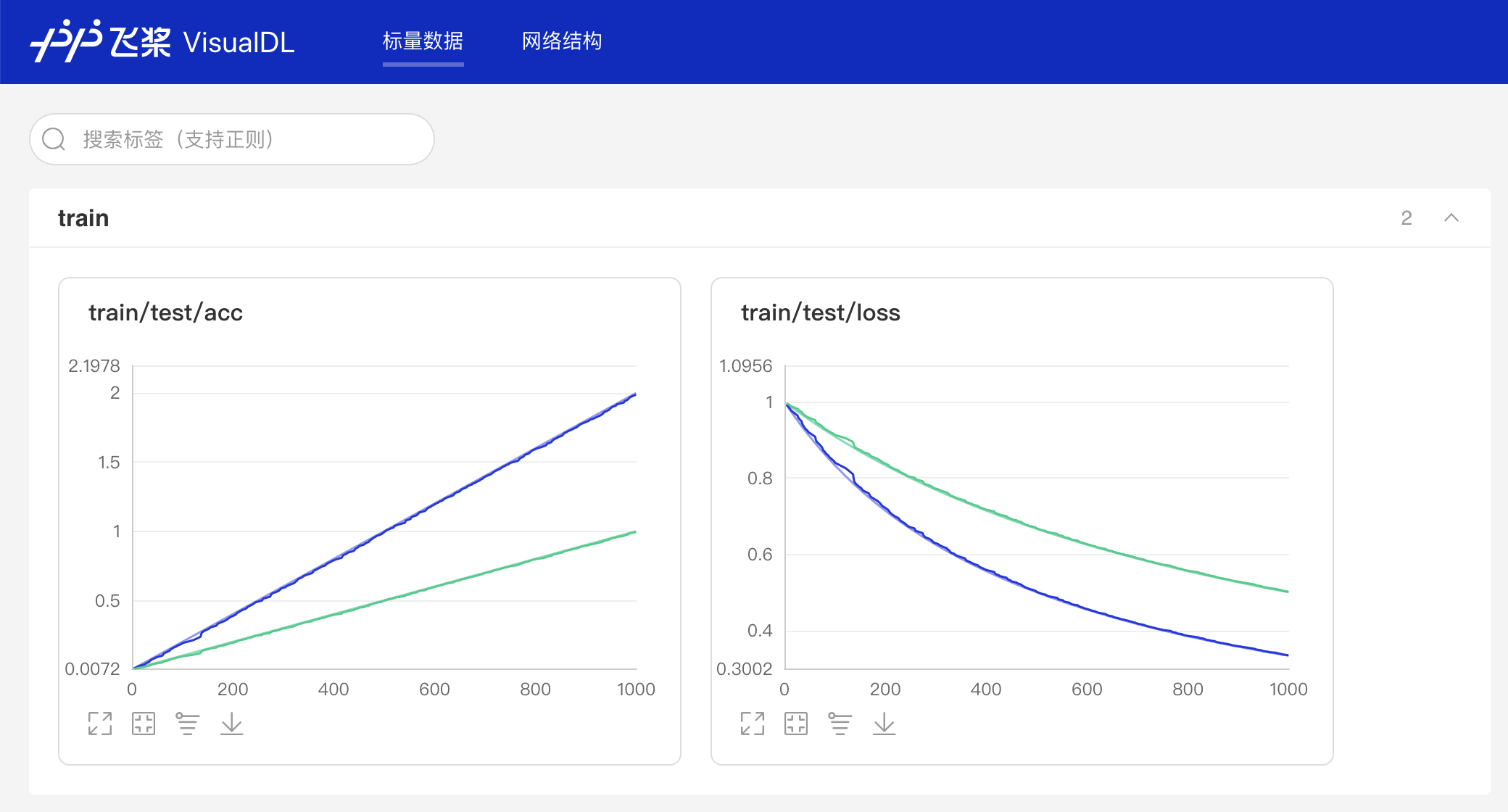
2.png

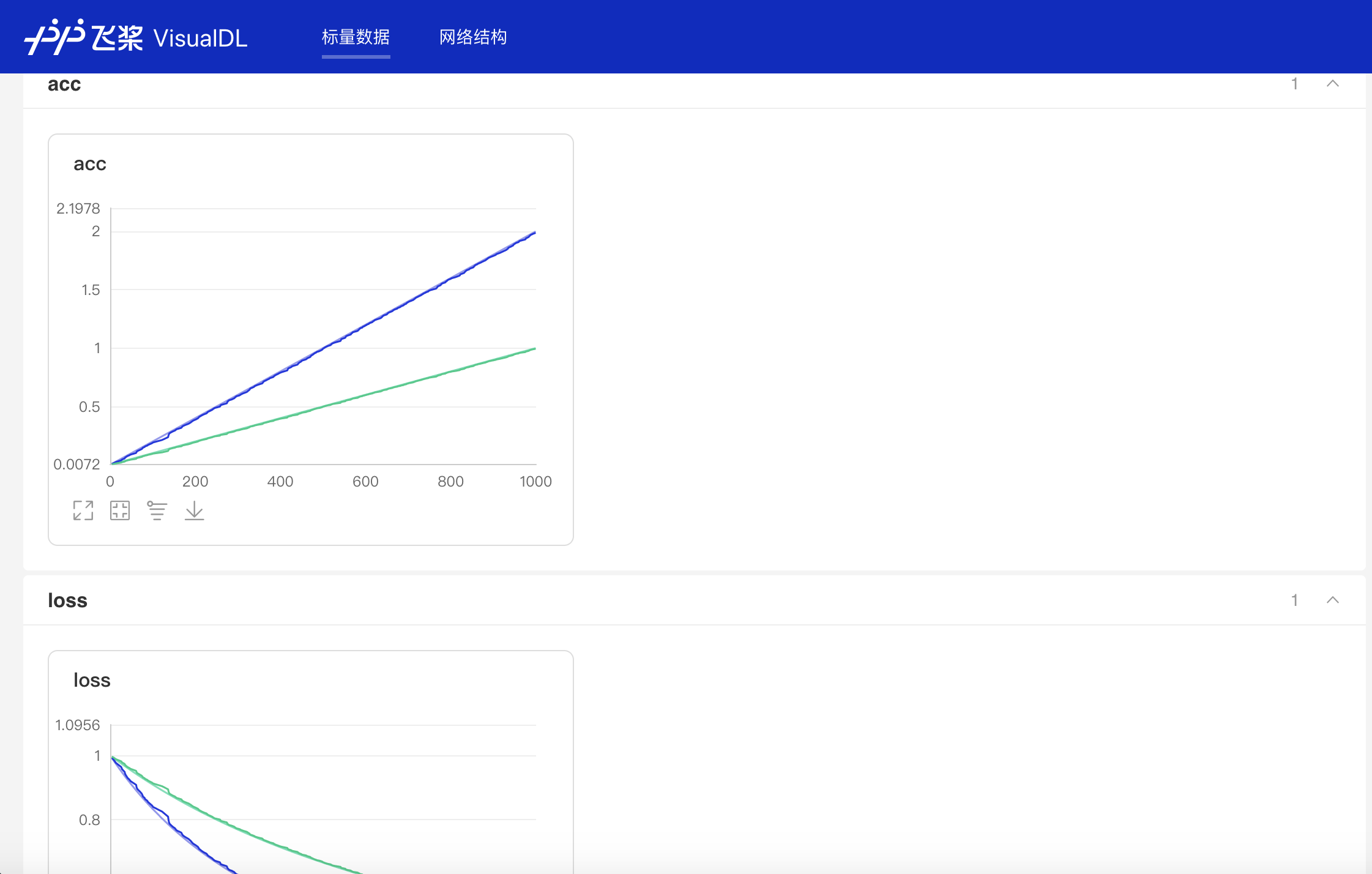
  • 创建两个父tag:acc、 loss,即创建了tag分别为acc和loss的两个图片栏:

3.png

Demo

  • 基础使用

下面展示了使用 Scalar 组件记录数据的示例:

Plain Text
1from visualdl import LogWriter
2
3if __name__ == '__main__':
4    value = [i/1000.0 for i in range(1000)]
5    # 初始化一个记录器
6    with LogWriter(logdir="./log/scalar_test/train") as writer:
7        for step in range(1000):
8            # 向记录器添加一个tag为`acc`的数据
9            writer.add_scalar(tag="acc", step=step, value=value[step])
10            # 向记录器添加一个tag为`loss`的数据
11            writer.add_scalar(tag="loss", step=step, value=1/(value[step] + 1))

运行上述程序后,点击可视化选择相应日志文件即可查看可视化结果:
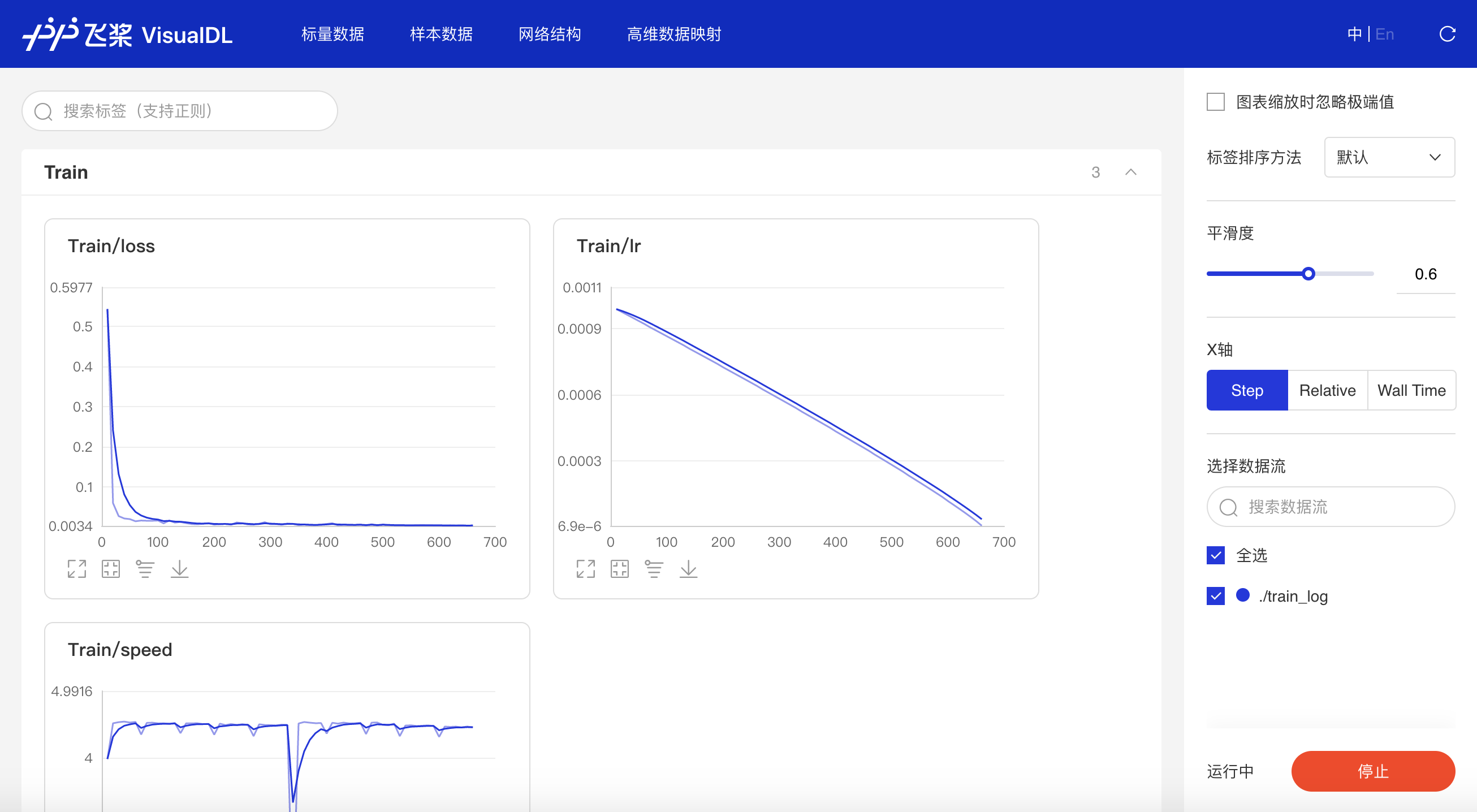
4.png

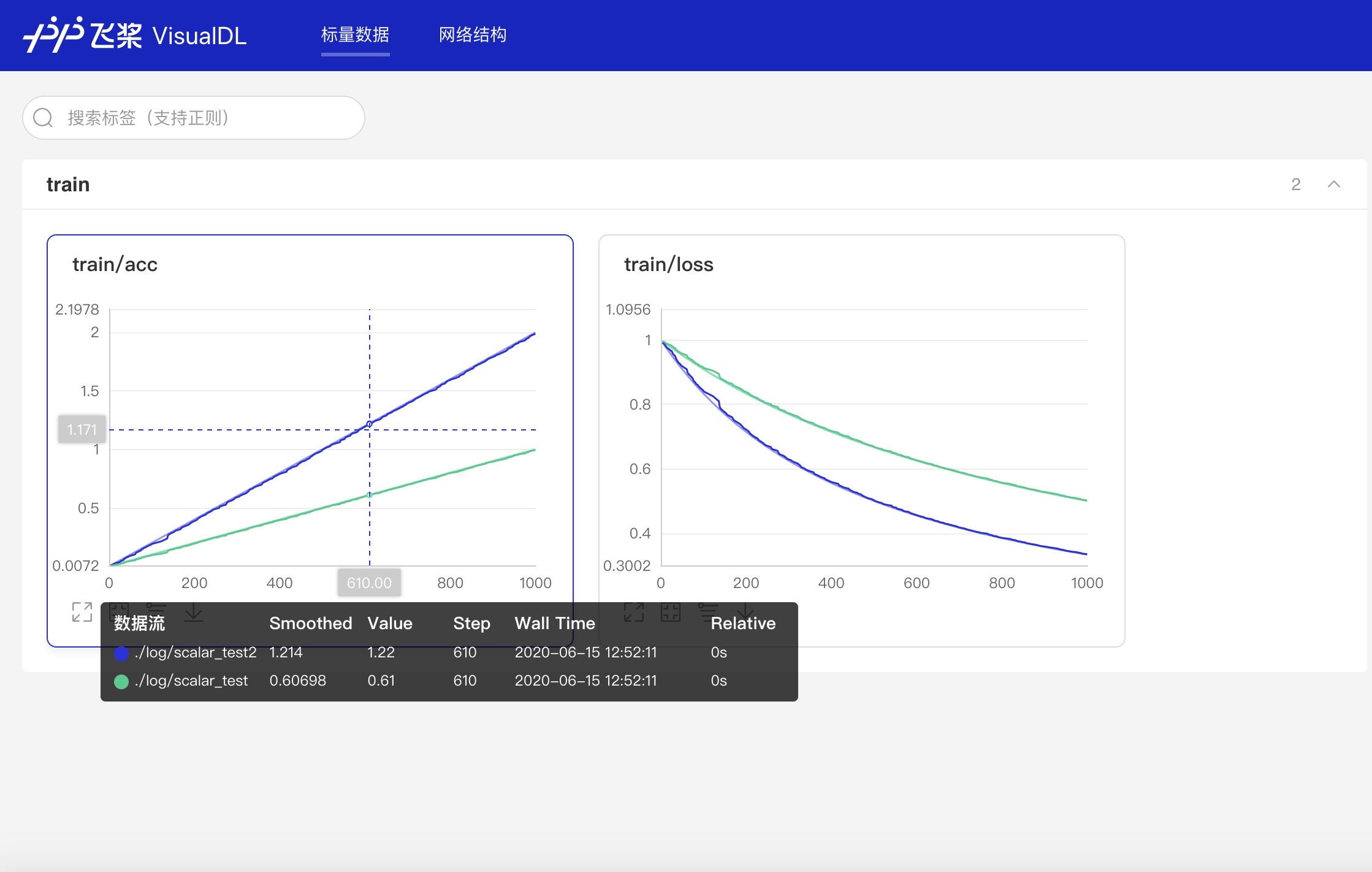
  • 多组实验对比

下面展示了使用Scalar组件实现多组实验对比

多组实验对比的实现分为两步:

1、创建子日志文件储存每组实验的参数数据 2、将数据写入scalar组件时,使用相同的tag,即可实现对比不同实验的同一类型参数

Plain Text
1from visualdl import LogWriter
2
3if __name__ == '__main__':
4    value = [i/1000.0 for i in range(1000)]
5    # 步骤一:创建父文件夹:log与子文件夹:scalar_test
6    with LogWriter(logdir="./log/scalar_test") as writer:
7        for step in range(1000):
8            # 步骤二:向记录器添加一个tag为`train/acc`的数据
9            writer.add_scalar(tag="train/acc", step=step, value=value[step])
10            # 步骤二:向记录器添加一个tag为`train/loss`的数据
11            writer.add_scalar(tag="train/loss", step=step, value=1/(value[step] + 1))
12    # 步骤一:创建第二个子文件夹scalar_test2       
13    value = [i/500.0 for i in range(1000)]
14    with LogWriter(logdir="./log/scalar_test2") as writer:
15        for step in range(1000):
16            # 步骤二:在同样名为`train/acc`下添加scalar_test2的accuracy的数据
17            writer.add_scalar(tag="train/acc", step=step, value=value[step])
18            # 步骤二:在同样名为`train/loss`下添加scalar_test2的loss的数据
19            writer.add_scalar(tag="train/loss", step=step, value=1/(value[step] + 1))

运行上述程序后,点击可视化选择相应日志文件即可查看以下折线图,观察scalar_test和scalar_test2的accuracy和loss的对比。
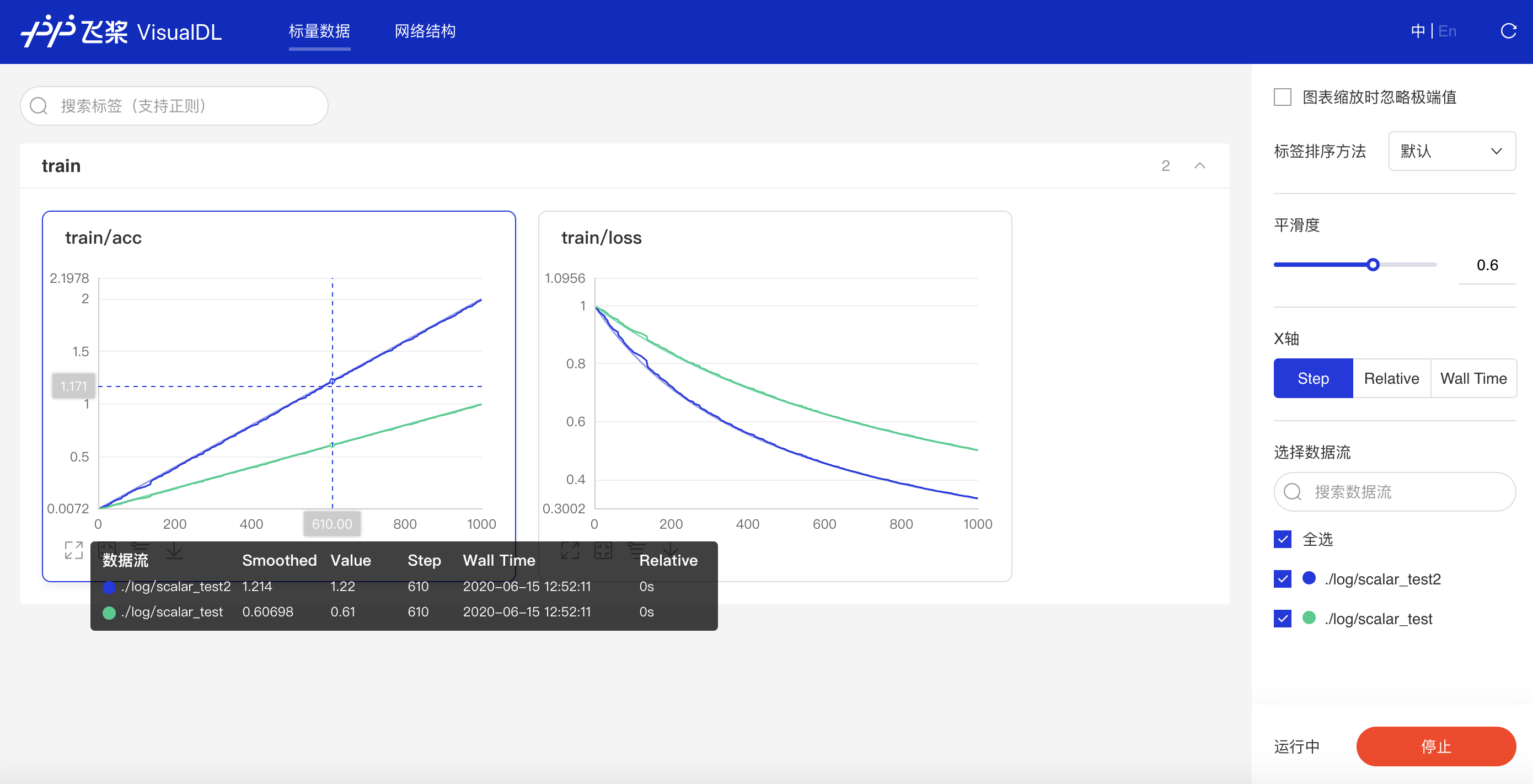
5.png

功能操作说明

  • 支持数据卡片「最大化」、「还原」、「坐标系转化」(y轴对数坐标)、「下载」折线图
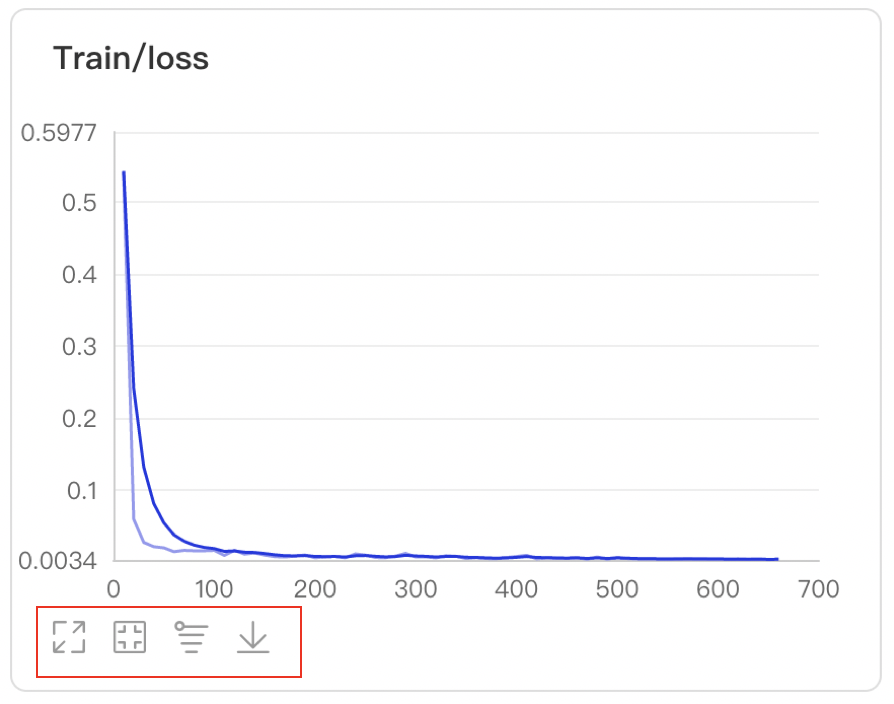
6.png

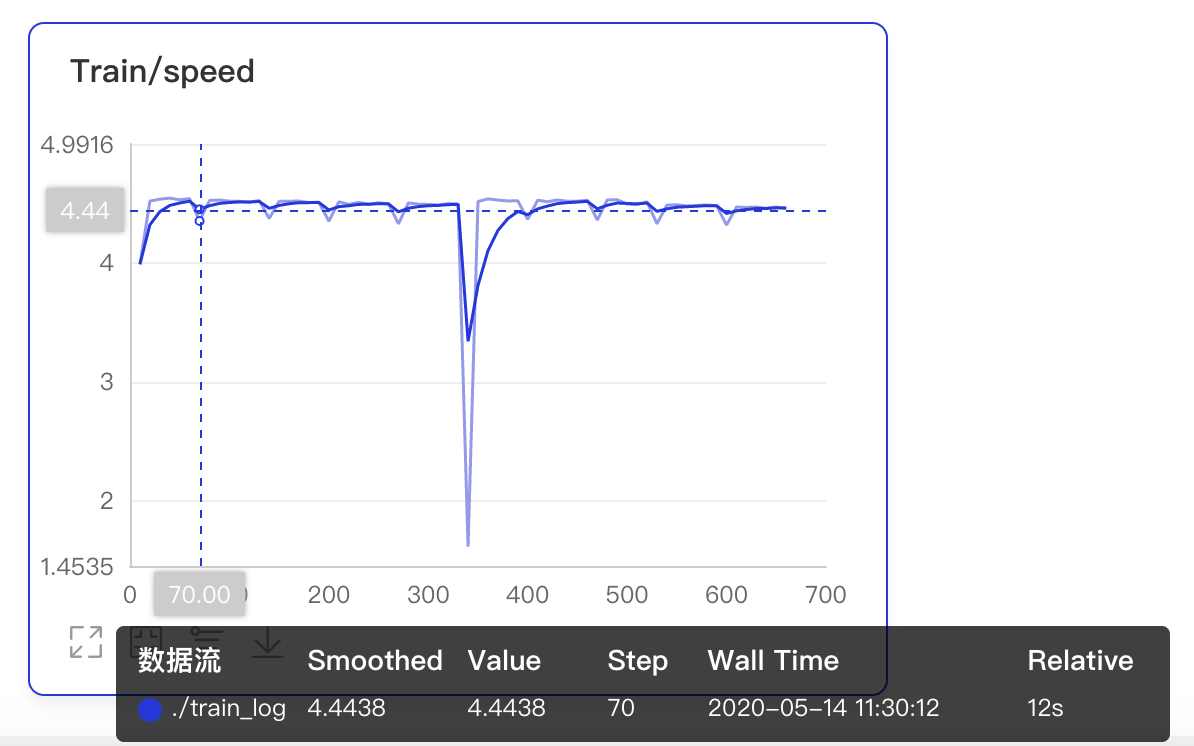
  • 数据点Hover展示详细信息

7.png

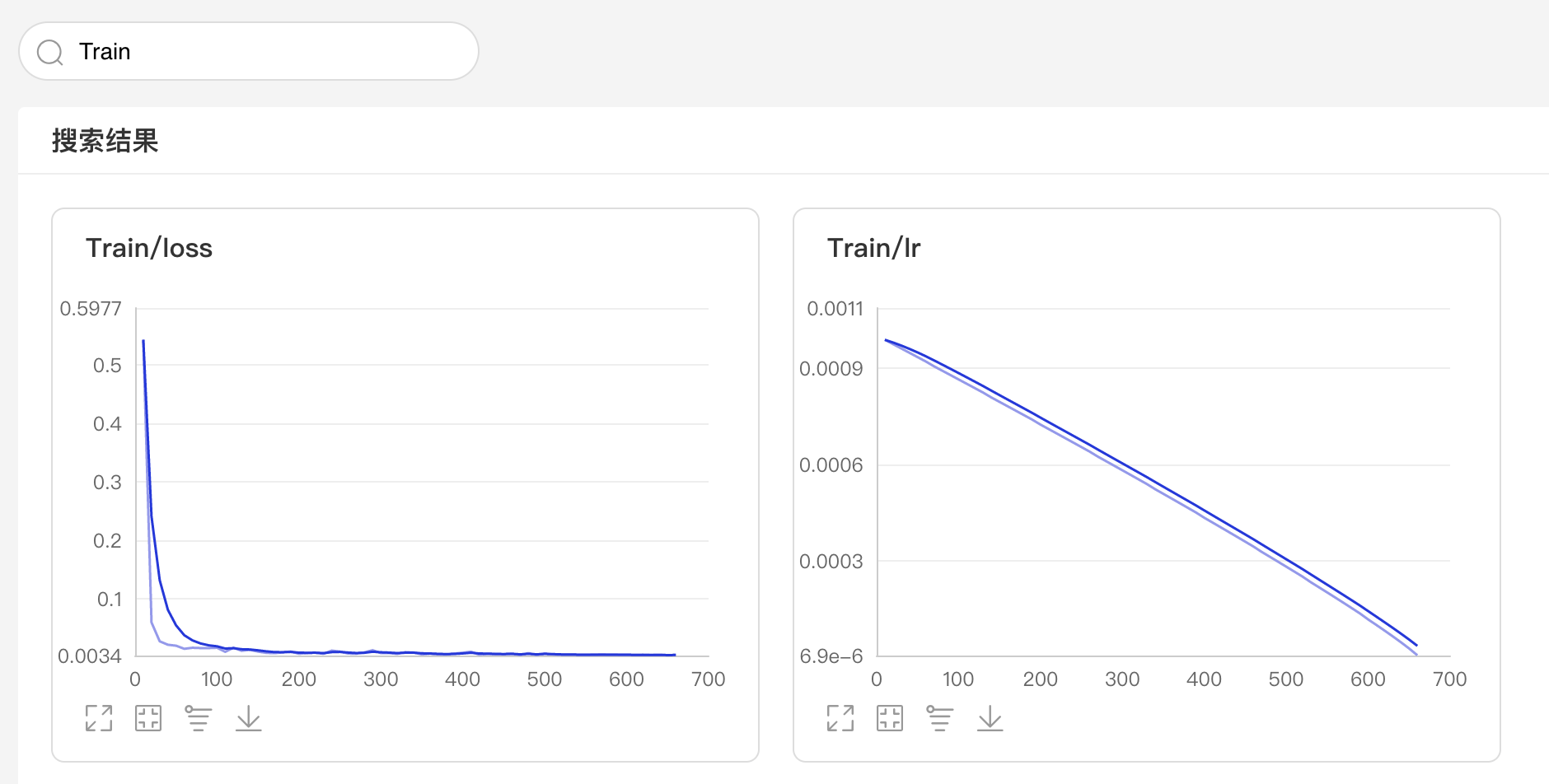
  • 可搜索卡片标签,展示目标图像

8.png

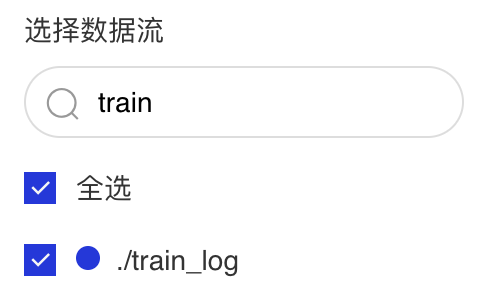
  • 可搜索打点数据标签,展示特定数据

9.png

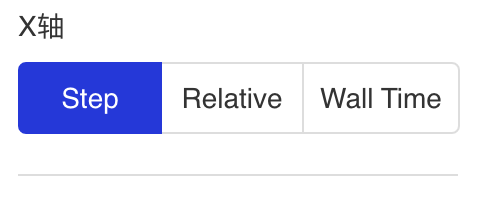
  • X轴有三种衡量尺度

1、Step:迭代次数
2、Walltime:训练绝对时间
3、Relative:训练时长
10.png

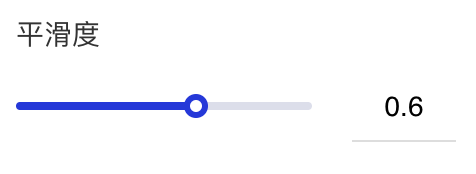
  • 可调整曲线平滑度,以便更好的展现参数整体的变化趋势

11.png

Image--图片可视化组件

介绍

Image 组件用于显示图片数据随训练的变化。在模型训练过程中,将图片数据传入 Image 组件,就可在 VisualDL 的前端网页查看相应图片。

记录接口

Image 组件的记录接口如下:

add_image(tag, img, step, walltime=None)

接口参数说明如下:

参数 格式 含义
tag string 记录指标的标志,如train/loss,不能含有%
img numpy.ndarray 以ndarray格式表示的图片
step int 记录的步数
walltime int 记录数据的时间戳,默认为当前时间戳

Demo

下面展示了使用 Image 组件记录数据的示例:

Plain Text
1import numpy as np
2from PIL import Image
3from visualdl import LogWriter
4
5
6def random_crop(img):
7    """获取图片的随机 100x100 分片
8    """
9    img = Image.open(img)
10    w, h = img.size
11    random_w = np.random.randint(0, w - 100)
12    random_h = np.random.randint(0, h - 100)
13    r = img.crop((random_w, random_h, random_w + 100, random_h + 100))
14    return np.asarray(r)
15
16
17if __name__ == '__main__':
18    # 初始化一个记录器
19    with LogWriter(logdir="./log/image_test/train") as writer:
20        for step in range(6):
21            # 添加一个图片数据
22            writer.add_image(tag="eye",
23                             img=random_crop("../../docs/images/eye.jpg"),
24                             step=step)

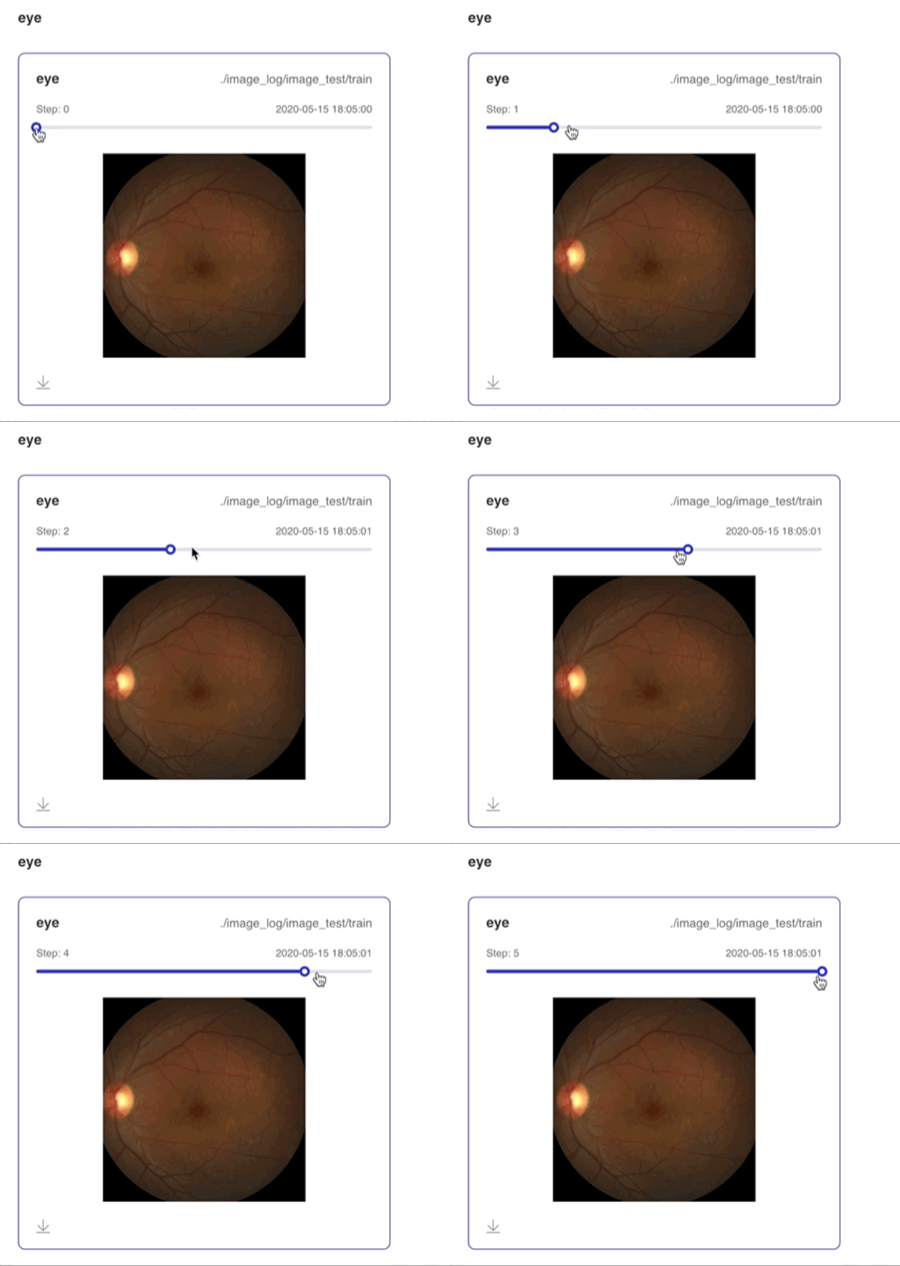
运行上述程序后,点击可视化选择相应日志文件即可查看可视化结果。
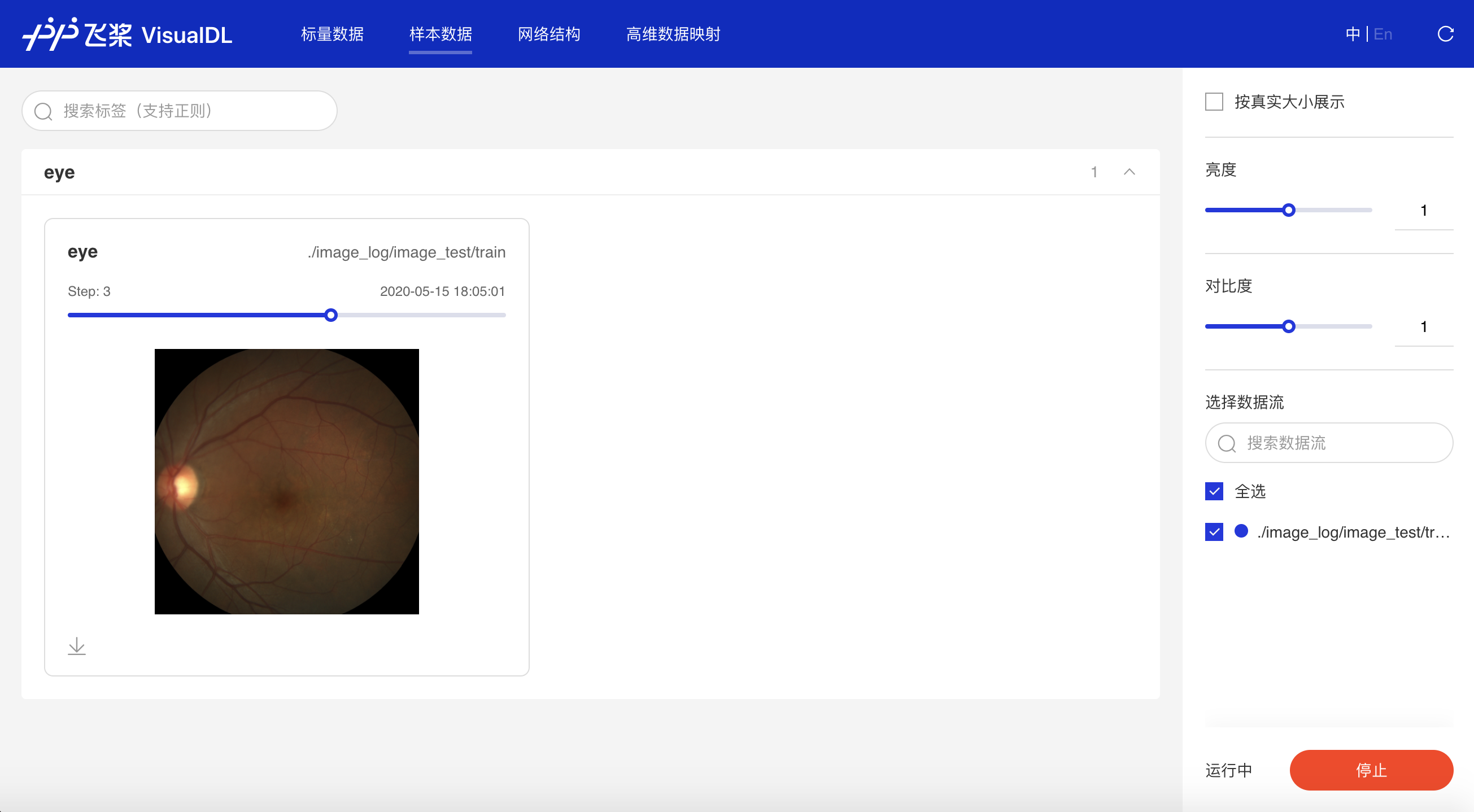
1.png

功能操作说明

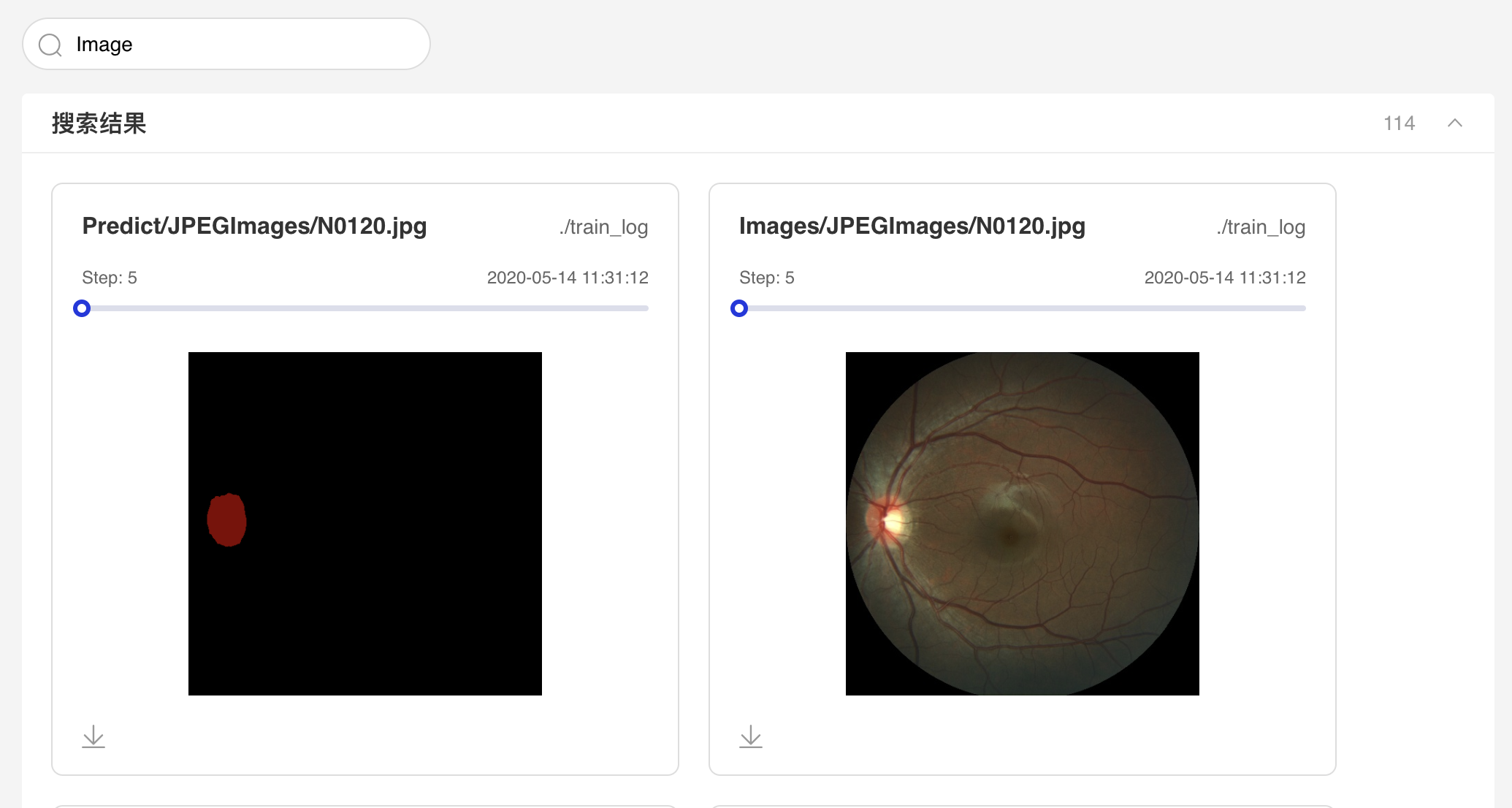
  • 可搜索图片标签显示对应图片数据

2.png

  • 支持滑动Step/迭代次数查看不同迭代次数下的图片数据

3.gif

Audio--音频播放组件

介绍

Audio组件实时查看训练过程中的音频数据,监控语音识别与合成等任务的训练过程。

记录接口

Audio 组件的记录接口如下:

add_audio(tag, audio_array, step, sample_rate)

接口参数说明如下:

参数 格式 含义
tag string 记录指标的标志,如train/loss,不能含有%
audio_arry numpy.ndarray 以ndarray格式表示的音频
step int 记录的步数
sample_rate int 采样率,注意正确填写对应音频的采样率

Demo

下面展示了使用 Image 组件记录数据的示例:

Plain Text
1from visualdl import LogWriter
2import numpy as np
3import wave
4
5
6def read_audio_data(audio_path):
7    """
8    Get audio data.
9    """
10    CHUNK = 4096
11    f = wave.open(audio_path, "rb")
12    wavdata = []
13    chunk = f.readframes(CHUNK)
14    while chunk:
15        data = np.frombuffer(chunk, dtype='uint8')
16        wavdata.extend(data)
17        chunk = f.readframes(CHUNK)
18    # 8k sample rate, 16bit frame, 1 channel
19    shape = [8000, 2, 1]
20    return shape, wavdata
21
22
23if __name__ == '__main__':
24    with LogWriter(logdir="./log") as writer:
25        audio_shape, audio_data = read_audio_data("./testing.wav")
26        audio_data = np.array(audio_data)
27        writer.add_audio(tag="audio_tag",
28                         audio_array=audio_data,
29                         step=0,
30                         sample_rate=8000)

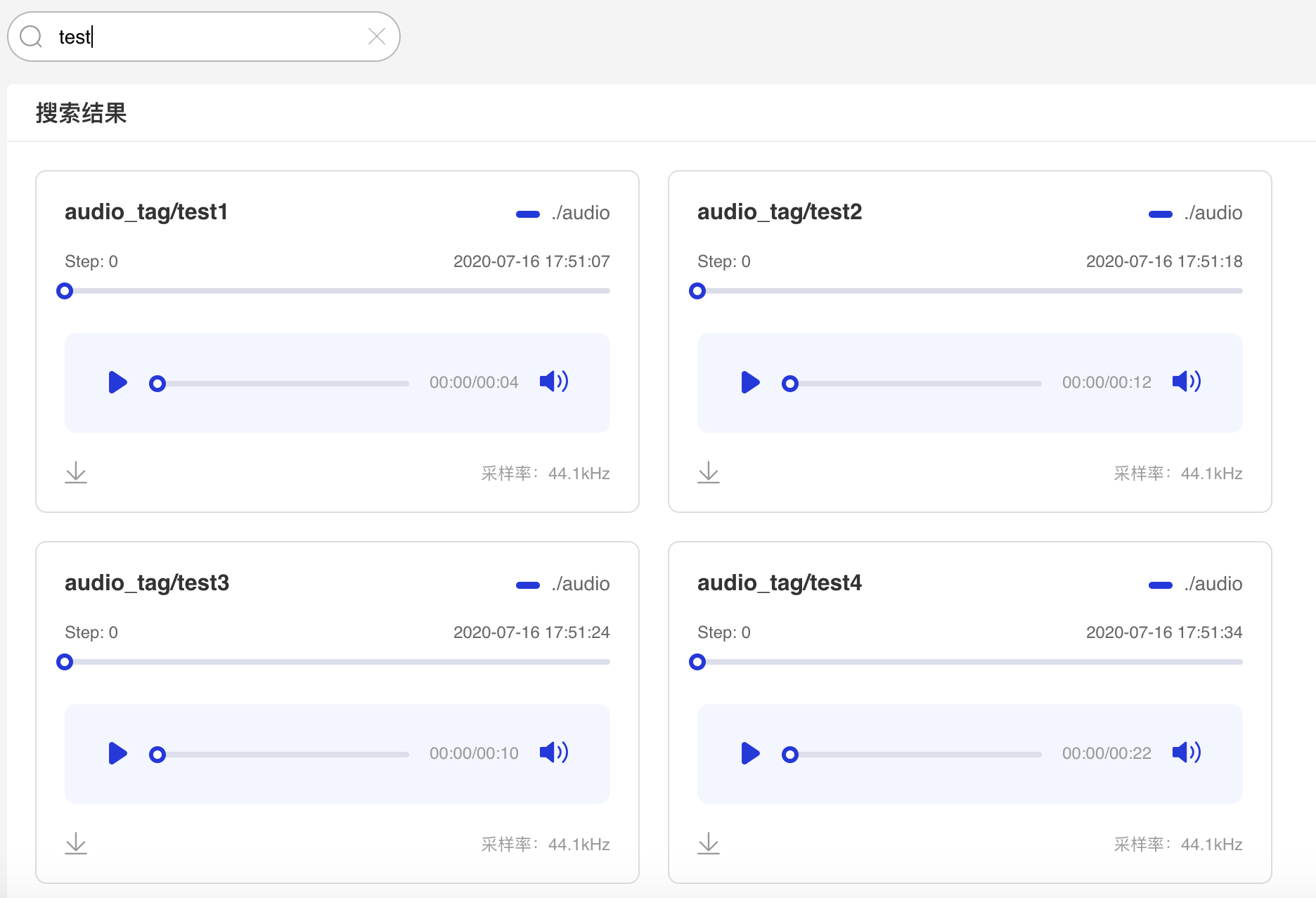
运行上述程序后,点击可视化选择相应日志文件即可查看可视化结果。
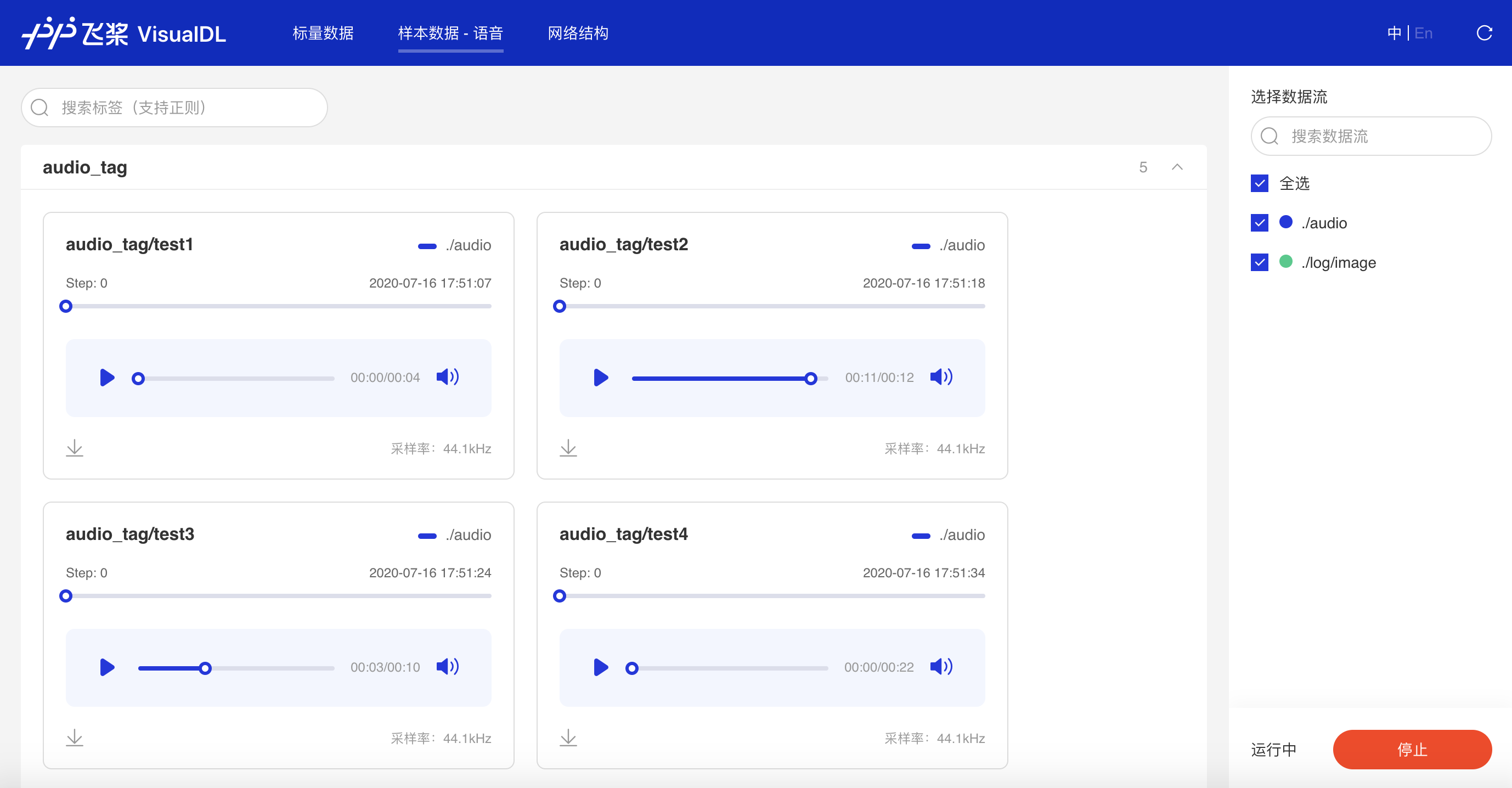
1.png

功能操作说明

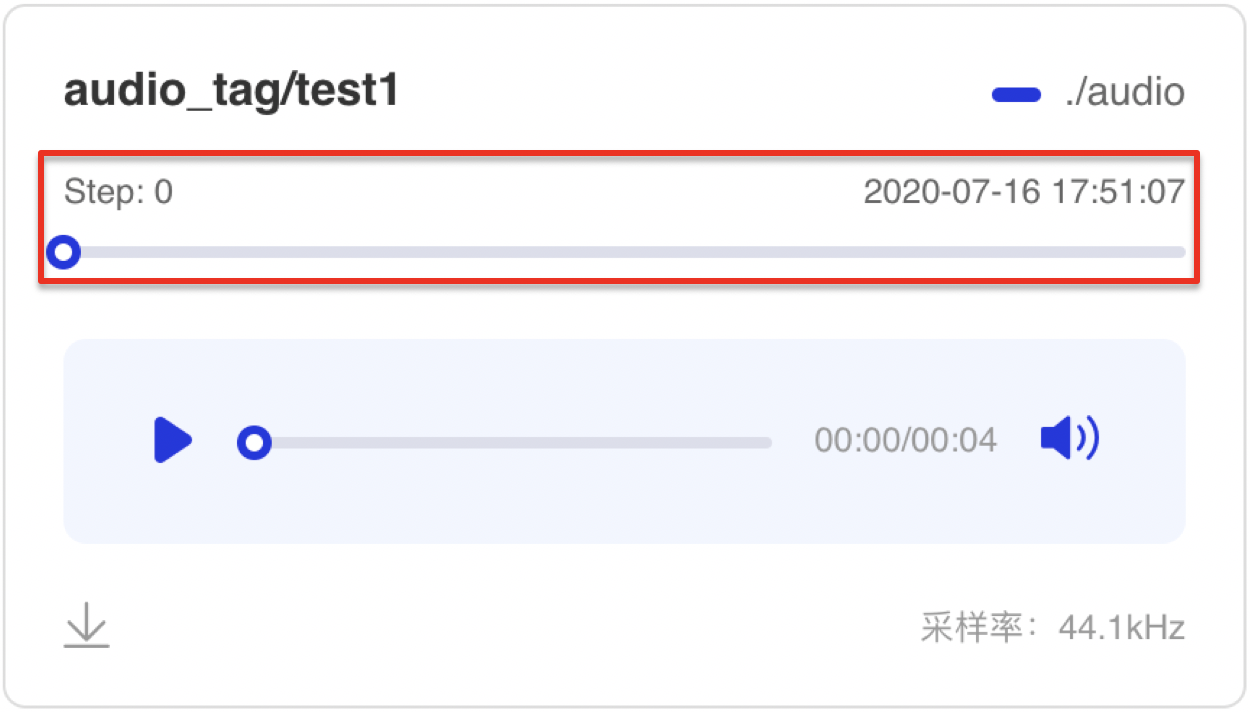
  • 可搜索音频标签显示对应音频数据

2.png

  • 支持滑动Step/迭代次数查看不同迭代次数下的音频数据

3.png

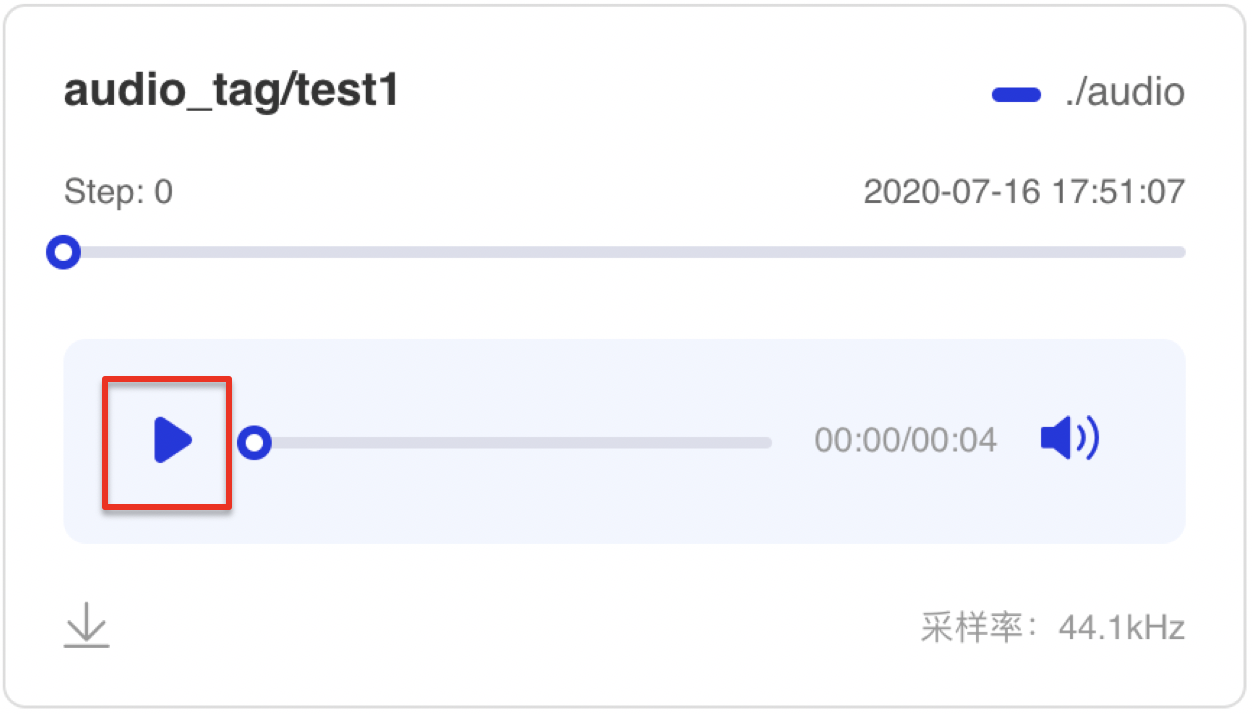
  • 支持播放/暂停音频数据

4.png

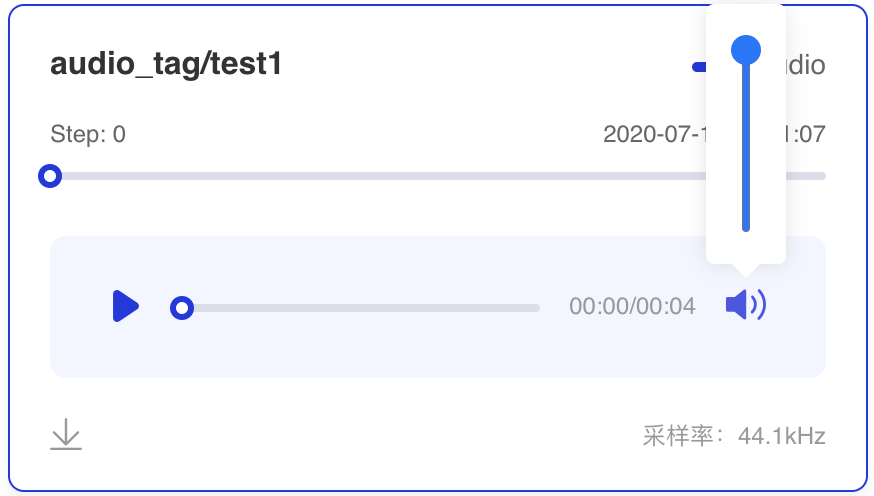
  • 支持音量调节

5.png

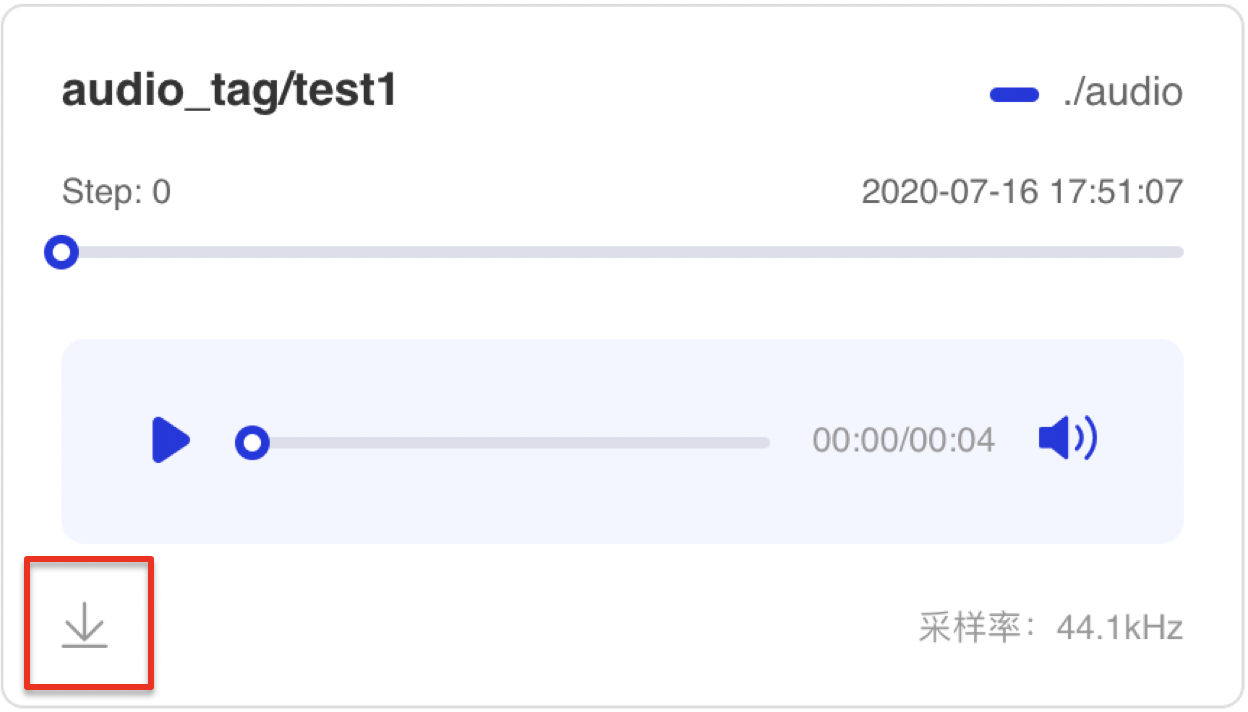
  • 支持音频下载

6.png

Graph--网络结构组件

介绍

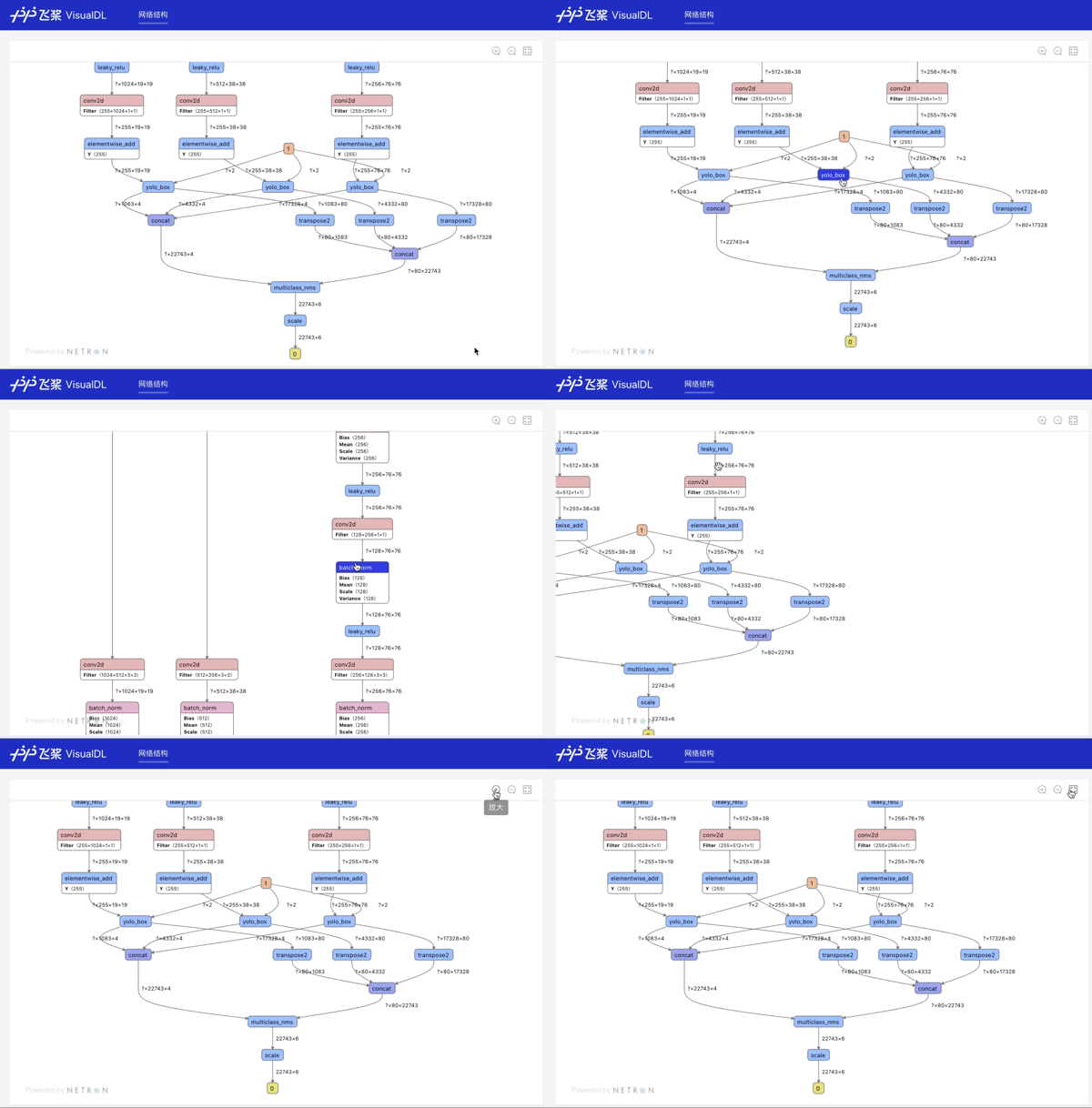
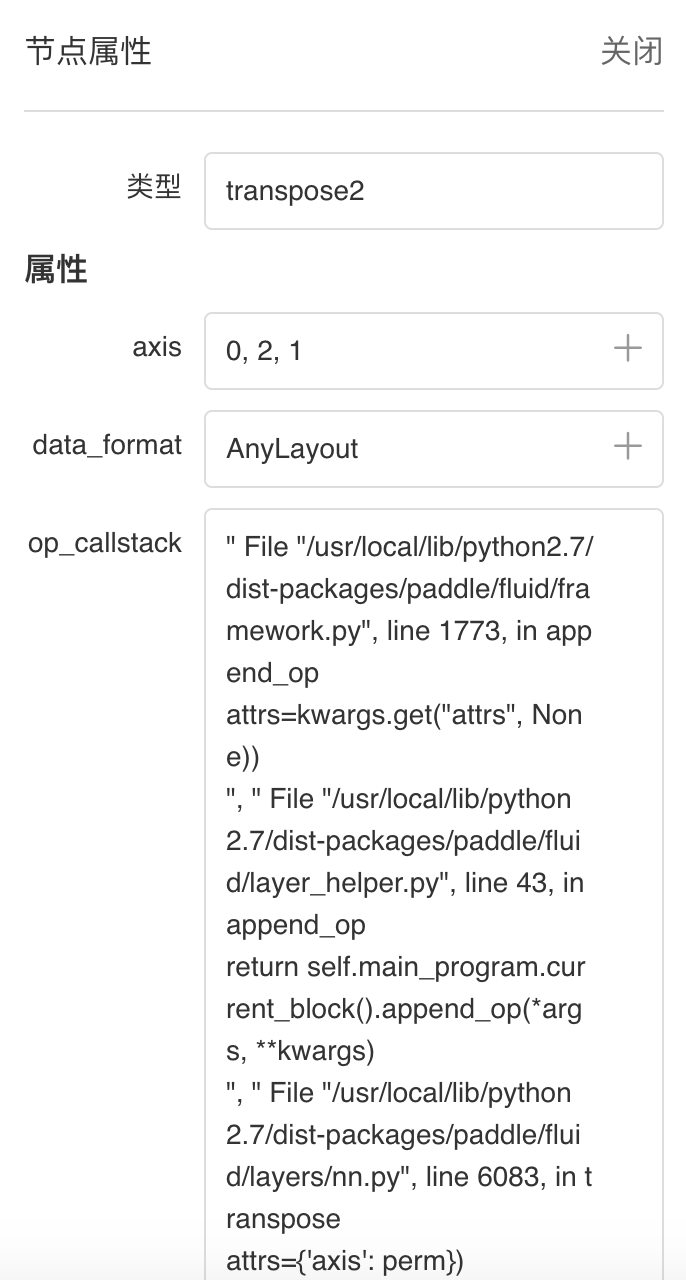
Graph组件一键可视化模型的网络结构。用于查看模型属性、节点信息、节点输入输出等,并进行节点搜索,协助开发者们快速分析模型结构与了解数据流向。

在生成Model文件后,在可视化模块中选择模型文件,启动后即可查看网络结构可视化:
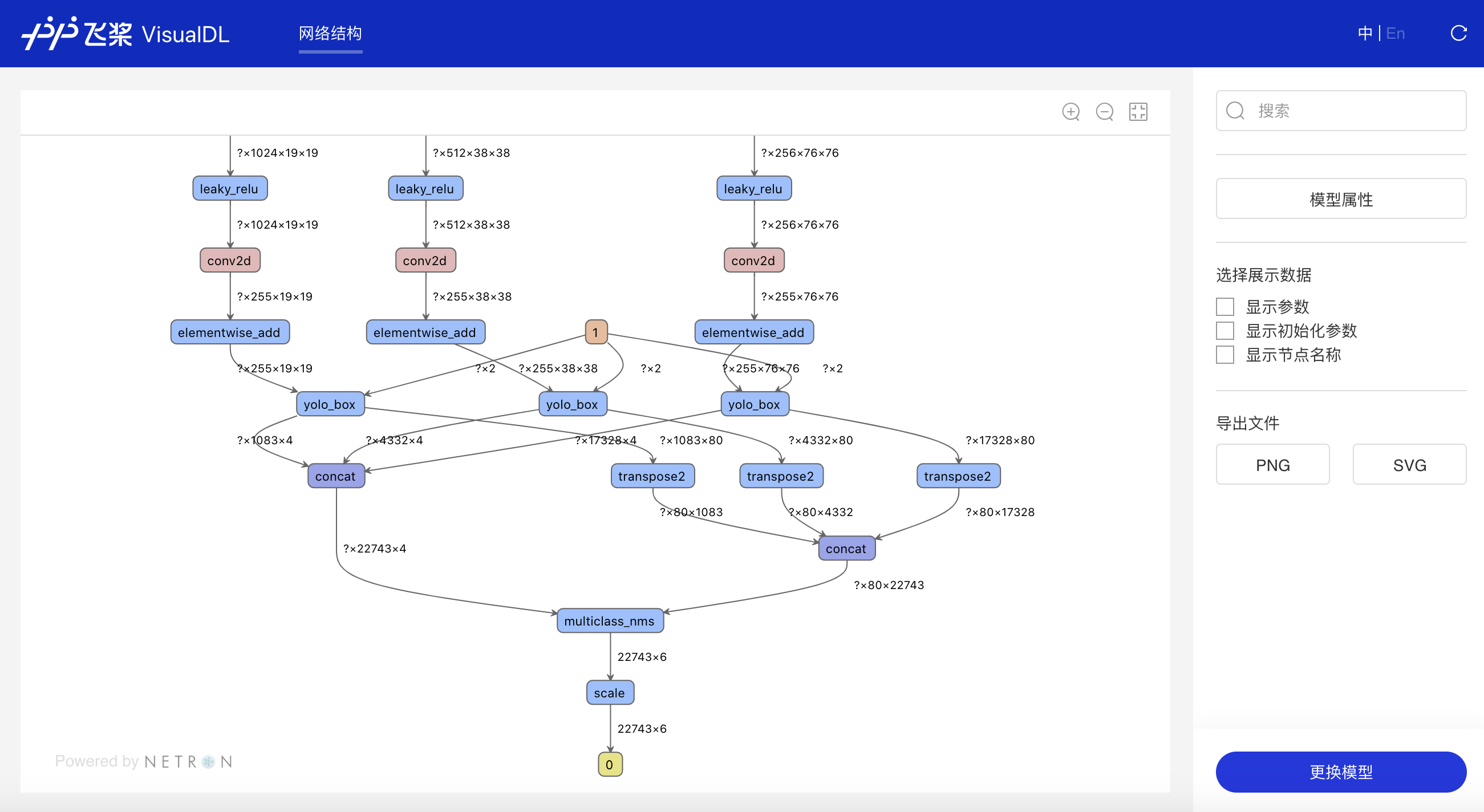
1.png

功能操作说明

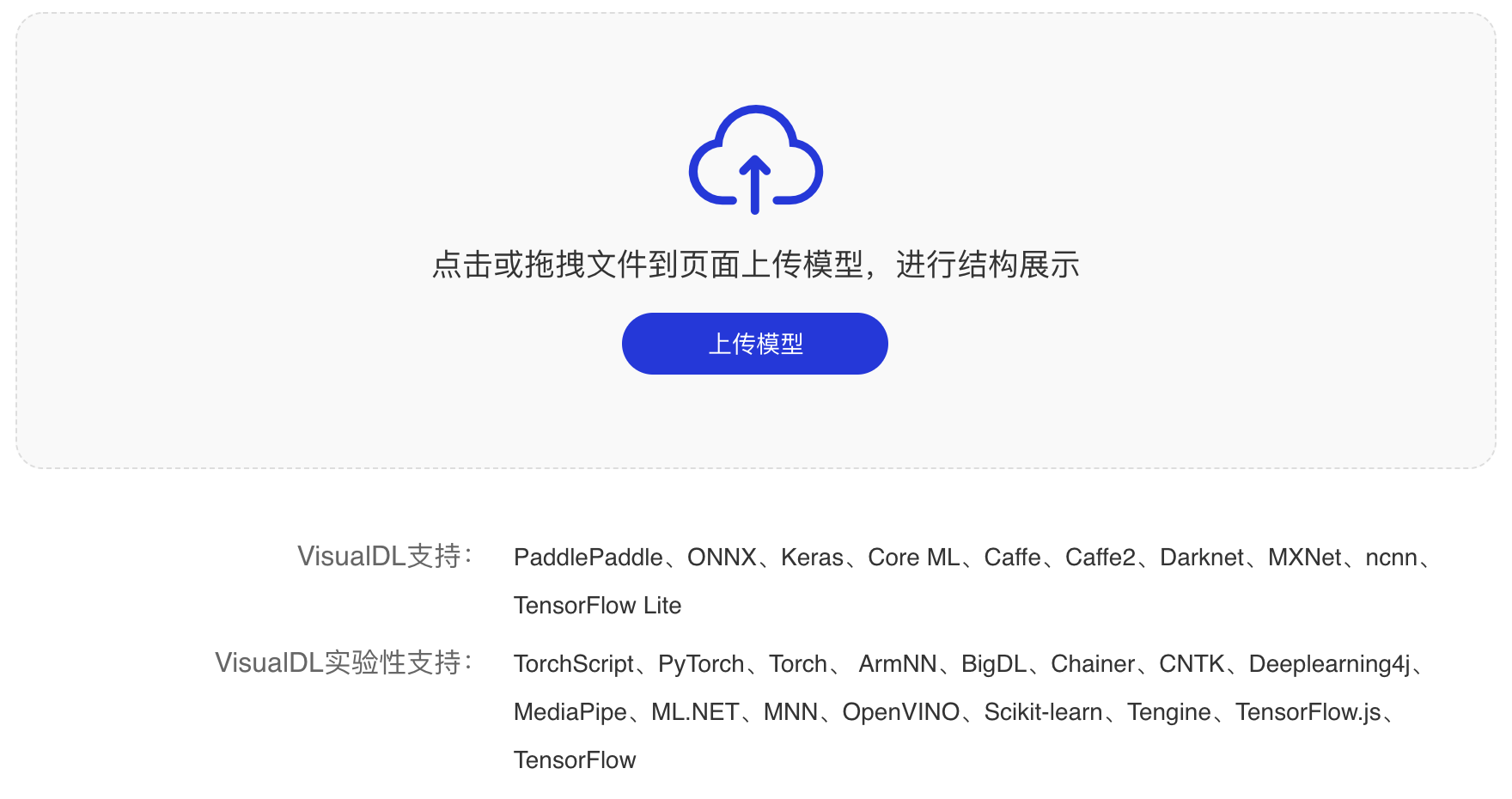
  • 一键上传模型

    • 支持模型格式:PaddlePaddle、ONNX、Keras、Core ML、Caffe、Caffe2、Darknet、MXNet、ncnn、TensorFlow Lite
    • 实验性支持模型格式:TorchScript、PyTorch、Torch、 ArmNN、BigDL、Chainer、CNTK、Deeplearning4j、MediaPipe、ML.NET、MNN、OpenVINO、Scikit-learn、Tengine、TensorFlow.js、TensorFlow
2.png

  • 支持上下左右任意拖拽模型、放大和缩小模型

3.gif

  • 搜索定位到对应节点

4.png

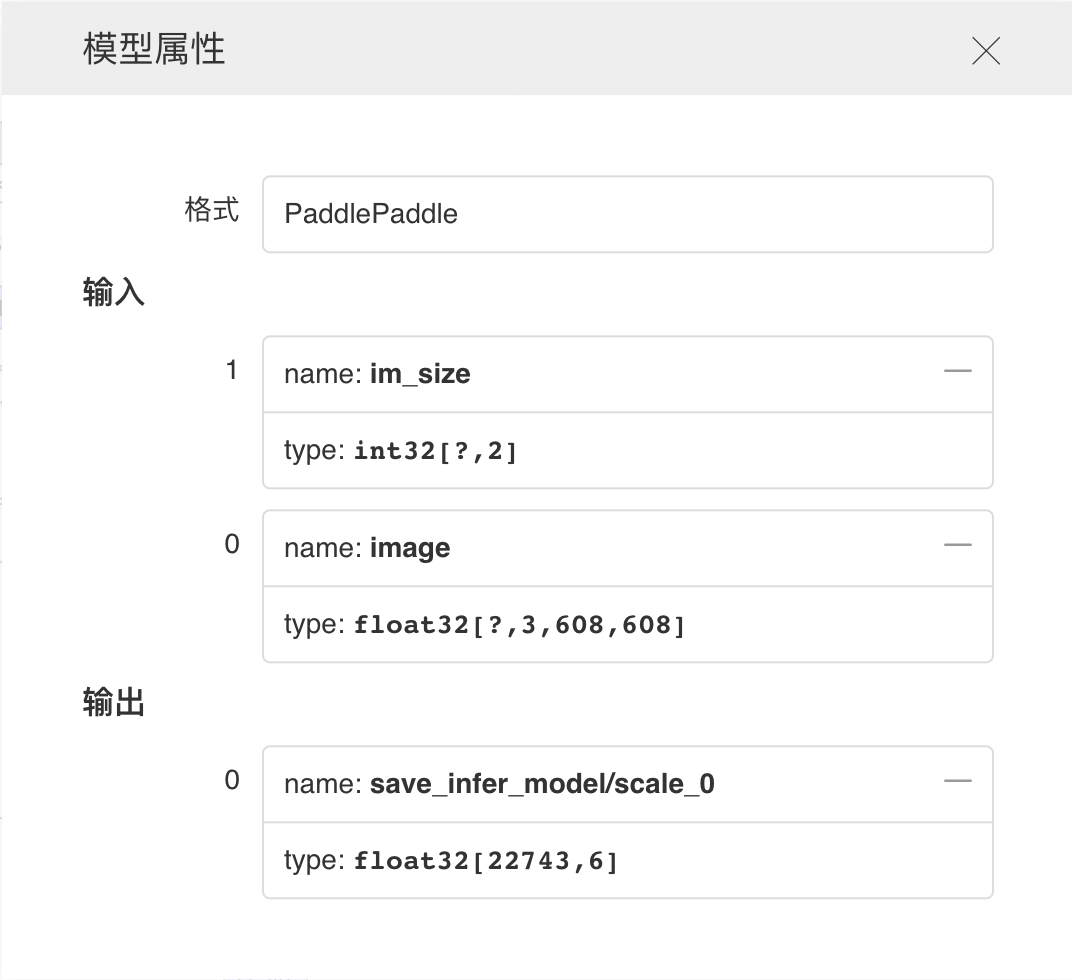
  • 点击查看模型属性

5.png

6.png

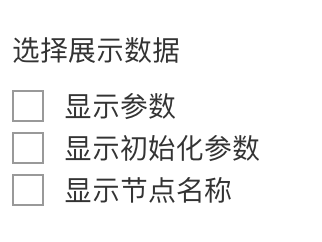
  • 支持选择模型展示的信息

7.png

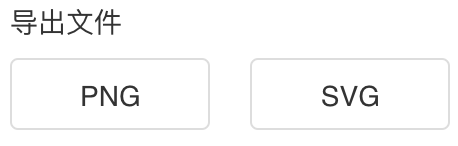
  • 支持以PNG、SVG格式导出文件

8.png

  • 点击节点即可展示对应属性信息

9.png

  • 支持一键更换模型

10.png

Histogram--直方图组件

介绍

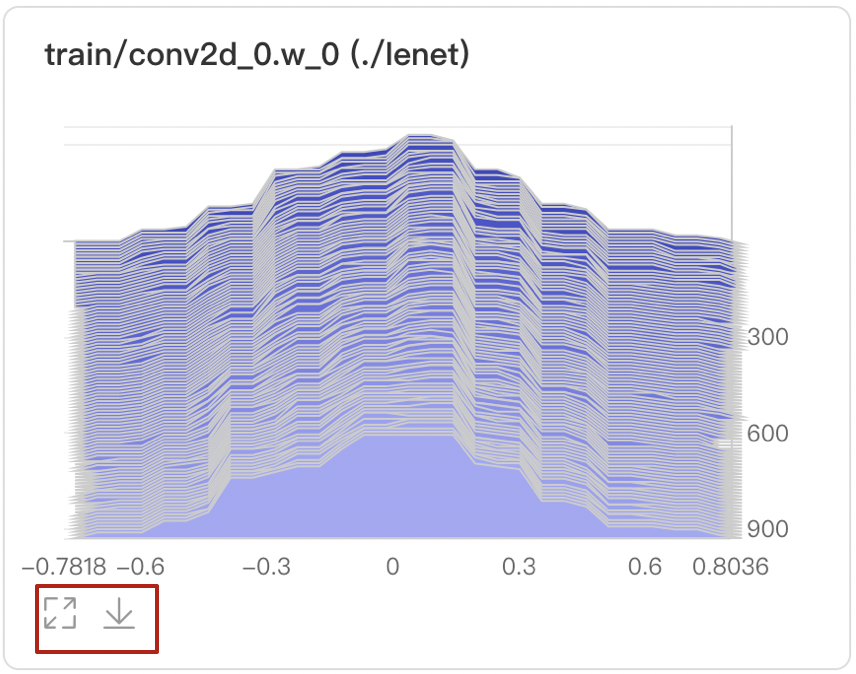
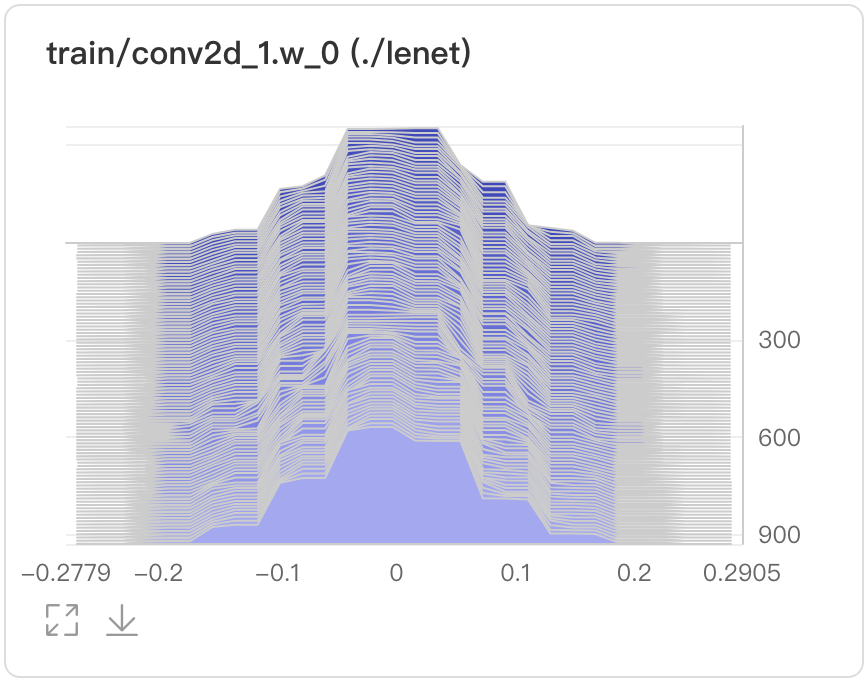
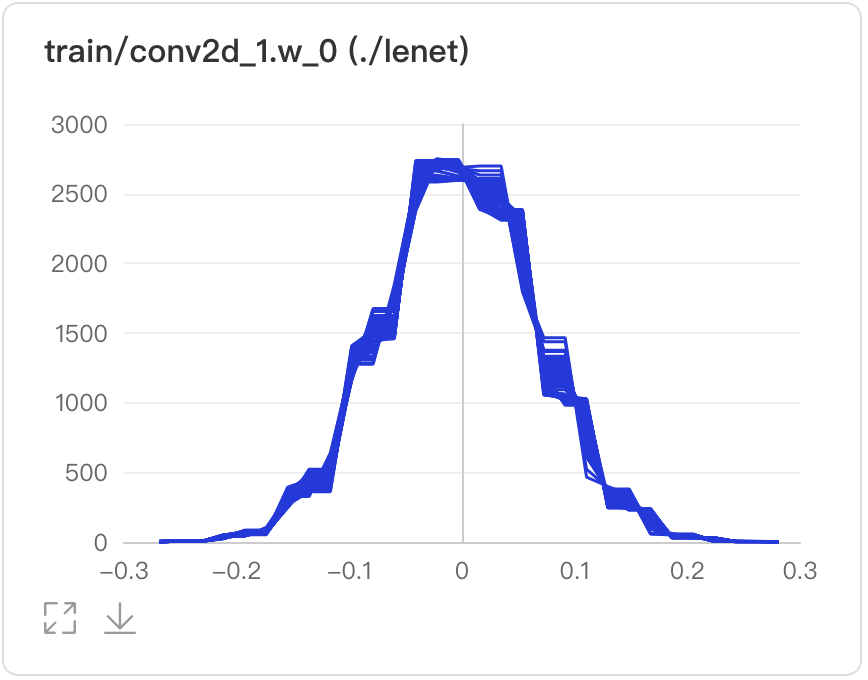
Histogram组件以直方图形式展示Tensor(weight、bias、gradient等)数据在训练过程中的变化趋势。深入了解模型各层效果,帮助开发者精准调整模型结构。

记录接口

Histogram 组件的记录接口如下:

add_histogram(tag, values, step, walltime=None, buckets=10)

接口参数说明如下:

参数 格式 含义
tag string 记录指标的标志,如train/loss,不能含有%
values numpy.ndarray or list 以ndarray或list格式表示的数据
step int 记录的步数
walltime int 记录数据的时间戳,默认为当前时间戳
buckets int 生成直方图的分段数,默认为10

Demo

下面展示了使用 Histogram 组件记录数据的示例:

Plain Text
1from visualdl import LogWriter
2import numpy as np
3
4
5if __name__ == '__main__':
6    values = np.arange(0, 1000)
7    with LogWriter(logdir="./log/histogram_test/train") as writer:
8        for index in range(1, 101):
9            interval_start = 1 + 2 * index / 100.0
10            interval_end = 6 - 2 * index / 100.0
11            data = np.random.uniform(interval_start, interval_end, size=(10000))
12            writer.add_histogram(tag='default tag',
13                                 values=data,
14                                 step=index,
15                                 buckets=10)

运行上述程序后,点击可视化选择相应日志文件即可查看可视化结果。

功能操作说明

  • 支持数据卡片「最大化」、「下载」直方图

1.png

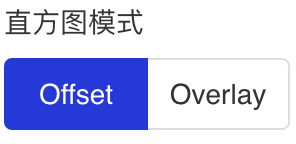
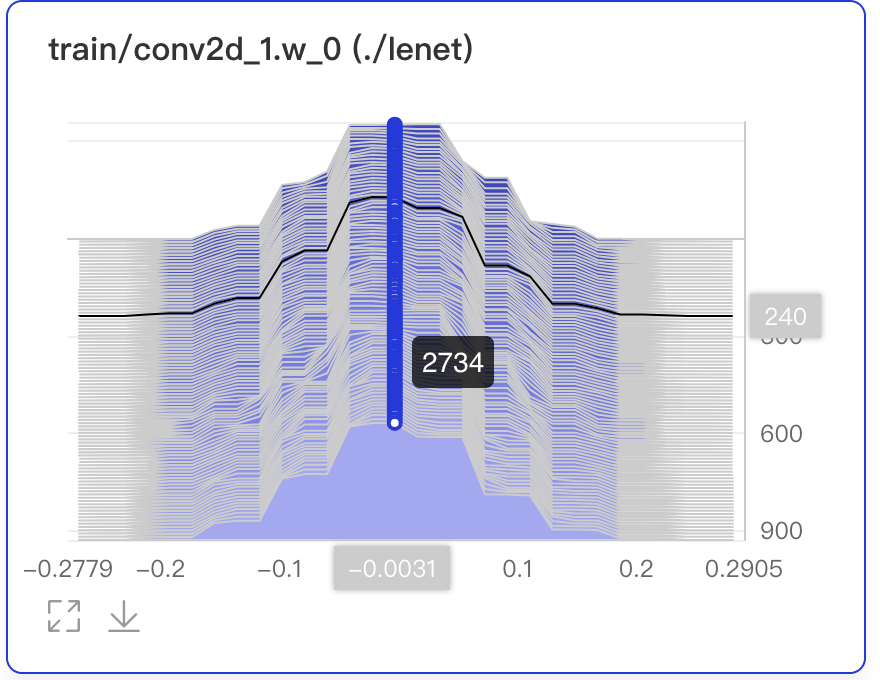
  • 可选择Offset或Overlay模式

2.png

  1. Offset模式

3.png

  1. Overlay模式

4.png

  • 数据点Hover展示参数值、训练步数、频次
  1. 在第240次训练步数时,权重为-0.0031,且出现的频次是2734次

5.png

  • 可搜索卡片标签,展示目标直方图

6.png

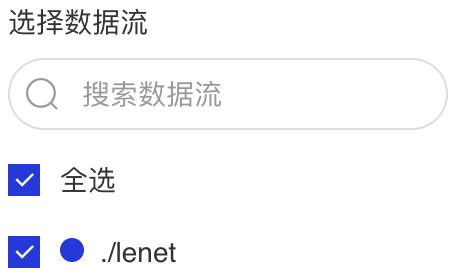
  • 可搜索打点数据标签,展示特定数据流

7.png

PR Curve--PR曲线组件

介绍

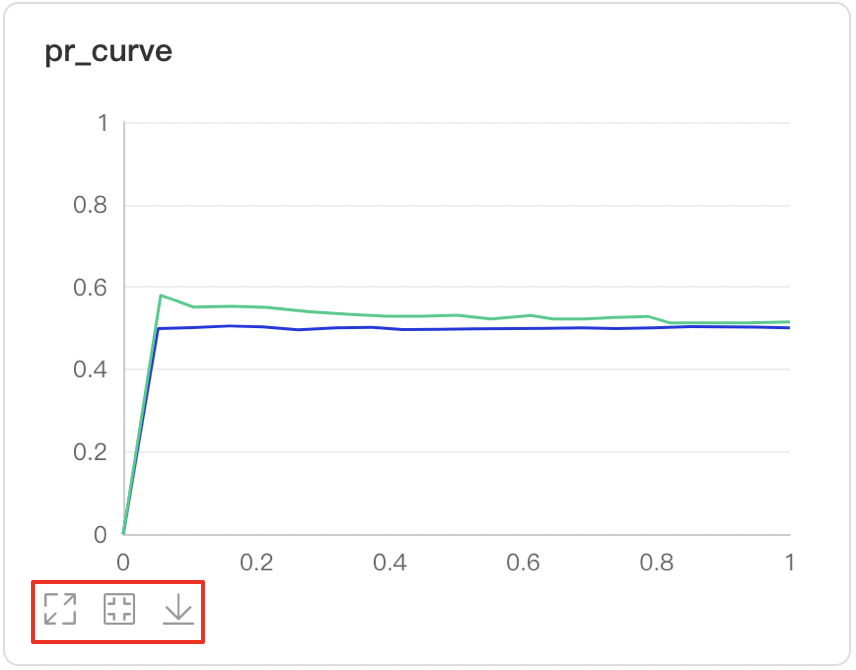
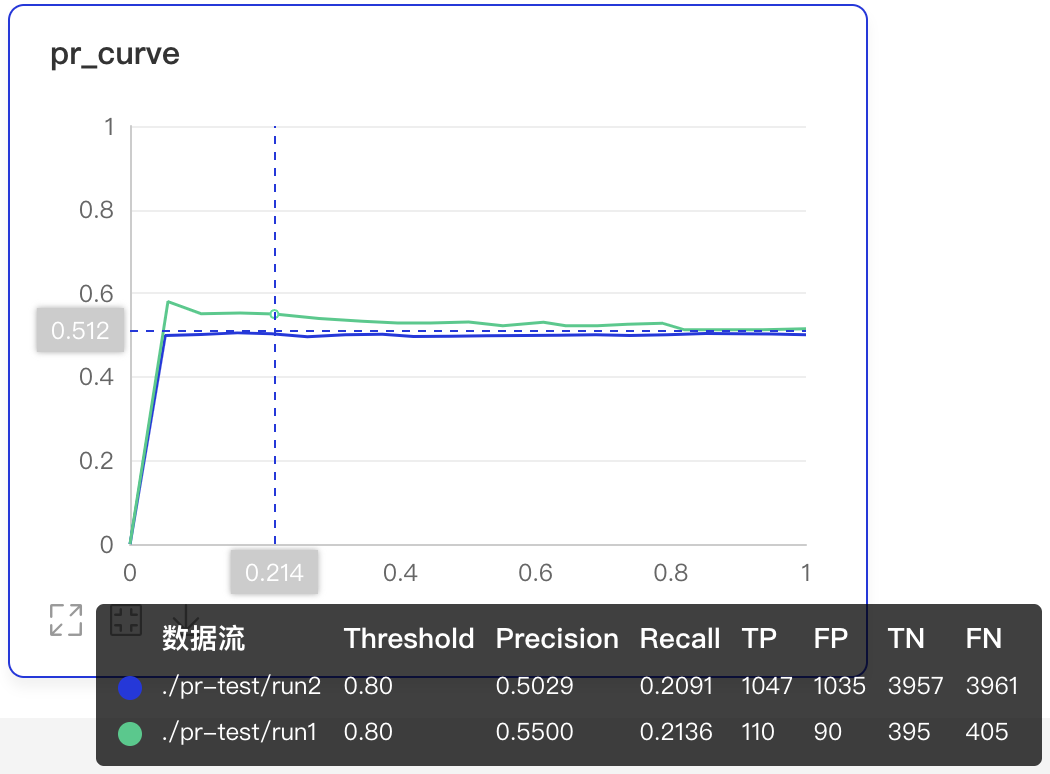
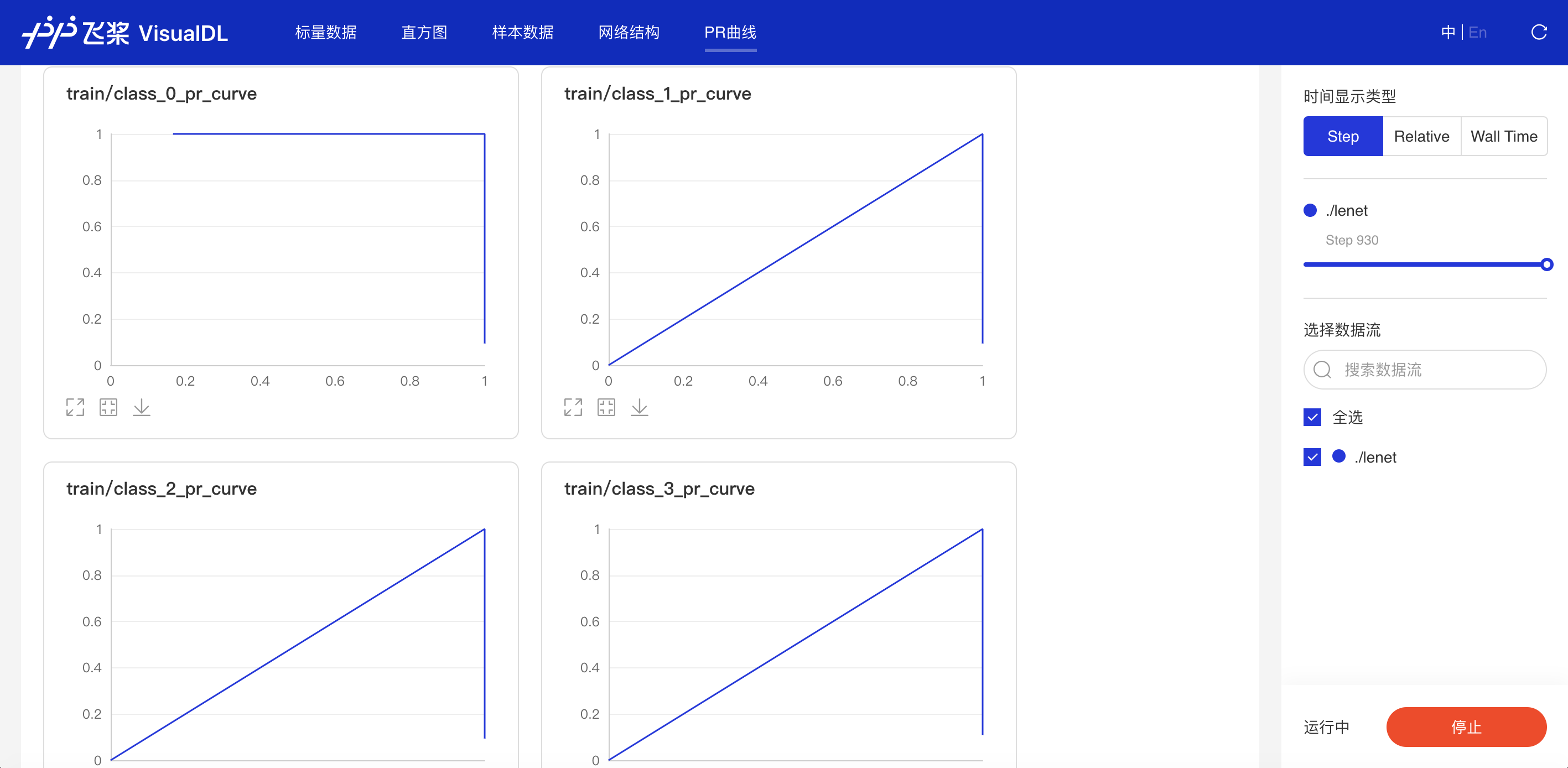
PR Curve以折线图形式呈现精度与召回率的权衡分析,清晰直观了解模型训练效果,便于分析模型是否达到理想标准。

记录接口

PR Curve 组件的记录接口如下:

add_pr_curve(tag, labels, predictions, step=None, num_thresholds=10)

接口参数说明如下:

参数 格式 含义
tag string 记录指标的标志,如train/loss,不能含有%
values numpy.ndarray or list 以ndarray或list格式表示的实际类别
predictions numpy.ndarray or list 以ndarray或list格式表示的预测类别
step int 记录的步数
num_thresholds int 阈值设置的个数,默认为10,最大值为127

Demo

下面展示了使用 PR Curve 组件记录数据的示例:

Plain Text
1from visualdl import LogWriter
2import numpy as np
3
4with LogWriter("./log/pr_curve_test/train") as writer:
5    for step in range(3):
6        labels = np.random.randint(2, size=100)
7        predictions = np.random.rand(100)
8        writer.add_pr_curve(tag='pr_curve',
9                            labels=labels,
10                            predictions=predictions,
11                            step=step,
12                            num_thresholds=5)

运行上述程序后,点击可视化选择相应日志文件即可查看可视化结果。
1.png

功能操作说明

  • 支持数据卡片「最大化」、「还原」、「下载」PR曲线

2.png

  • 数据点Hover展示详细信息:阈值对应的TP、TN、FP、FN

3.png

  • 可搜索卡片标签,展示目标图表

4.png

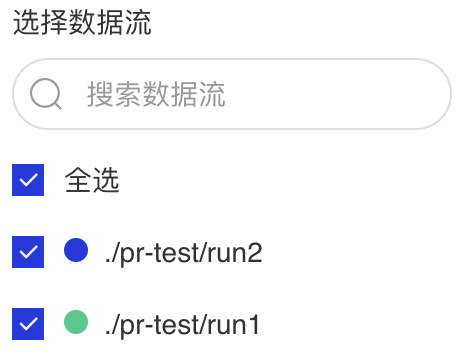
  • 可搜索打点数据标签,展示特定数据

5.png

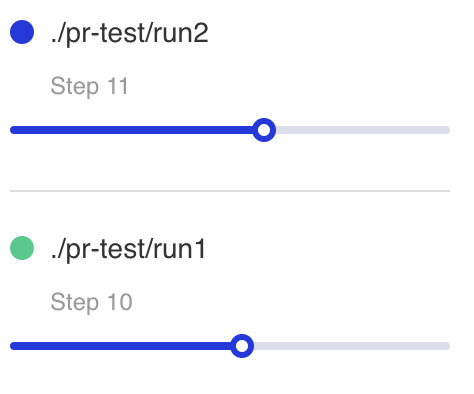
  • 支持查看不同训练步数下的PR曲线

6.png

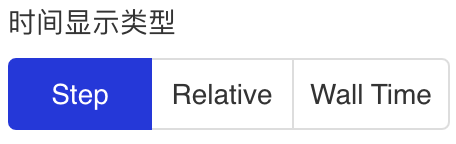
  • X轴-时间显示类型有三种衡量尺度

    • Step:迭代次数
    • Walltime:训练绝对时间
    • Relative:训练时长

7.png

High Dimensional--数据降维组件

介绍

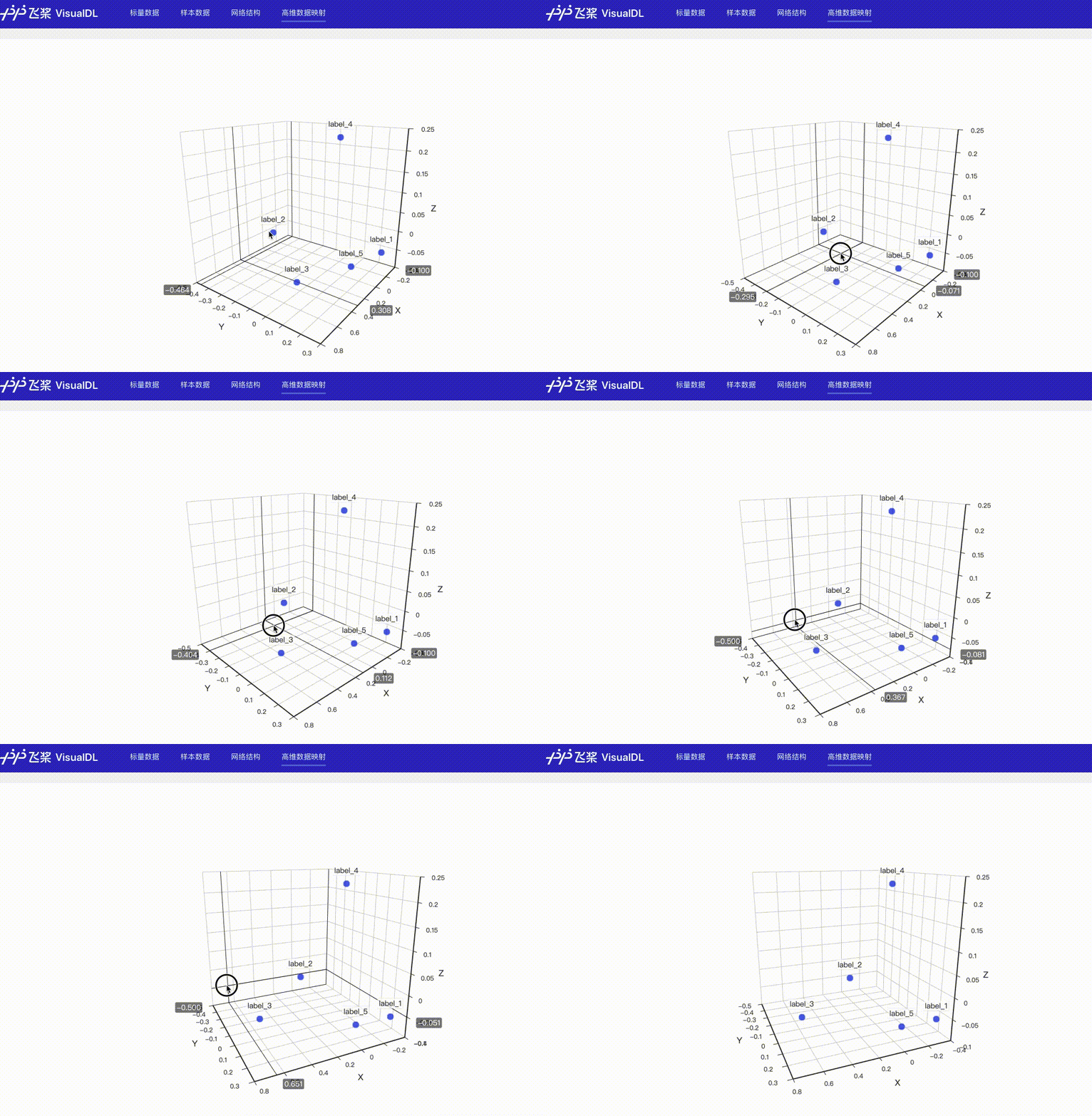
High Dimensional 组件将高维数据进行降维展示,用于深入分析高维数据间的关系。目前支持以下两种降维算法:

  • PCA : Principle Component Analysis 主成分分析
  • t-SNE : t-distributed stochastic neighbor embedding t-分布式随机领域嵌入

记录接口

High Dimensional 组件的记录接口如下:

add_embeddings(tag, labels, hot_vectors, walltime=None)

接口参数说明如下:

参数 格式 含义
tag string 记录指标的标志,如default,不能含有%
labels numpy.ndarray or list 一维数组表示的标签,每个元素是一个string类型的字符串
hot_vectors numpy.ndarray or list 与labels一一对应,每个元素可以看作是某个标签的特征
walltime int 记录数据的时间戳,默认为当前时间戳

Demo

下面展示了使用 High Dimensional 组件记录数据的示例。

Plain Text
1from visualdl import LogWriter
2
3
4if __name__ == '__main__':
5    hot_vectors = [
6        [1.3561076367500755, 1.3116267195134017, 1.6785401875616097],
7        [1.1039614644440658, 1.8891609992484688, 1.32030488587171],
8        [1.9924524852447711, 1.9358920727142739, 1.2124401279391606],
9        [1.4129542689796446, 1.7372166387197474, 1.7317806077076527],
10        [1.3913371800587777, 1.4684674577930312, 1.5214136352476377]]
11
12    labels = ["label_1", "label_2", "label_3", "label_4", "label_5"]
13    # 初始化一个记录器
14    with LogWriter(logdir="./log/high_dimensional_test/train") as writer:
15        # 将一组labels和对应的hot_vectors传入记录器进行记录
16        writer.add_embeddings(tag='default',
17                              labels=labels,
18                              hot_vectors=hot_vectors)

运行上述程序后,点击可视化选择相应日志文件即可查看可视化结果。
1.gif

功能操作说明

  • 支持展示特定打点数据

2.png

  • 可搜索展示特定数据标签或展示所有数据标签

3.png

  • 支持「二维」或「三维」展示高维数据分布

4.png

  • 可选择「PCA」或「T-SNE」作为降维方式

5.png

上一篇
常见问题
下一篇
Notebook简介