为GPU实例安装GRID驱动(Windows)

GPU云服务器 GPU

  • 线上GPU驱动选装发布记录
  • 快速入门
  • 产品定价
  • 功能发布记录
  • 产品描述
    • 产品优势
    • 产品介绍
    • 应用场景
    • GPU卡详情
    • 实例规格
      • GPU渲染型
      • 弹性高性能计算集群
      • GPU计算型
      • GPU实例命名规则
  • AI加速套件AIAK
    • AIAK推理加速组件
  • 典型实践
    • 基于Nvidia Clara Parabricks的基因测序加速
    • 基于GPU云服务器部署NIM
    • NCCL环境搭建
    • 使用TensorRT加速深度学习推理
    • 使用Nsight工具分析优化应用程序
    • 使用RAPIDS加速数据科学任务
    • 部署满血版DeepSeek-R1模型SGlangServer(单机&多机部署&参数建议)
    • 搭建PaddlePaddle环境完成文本情感分类
    • 基于GPU实例部署NGC环境
  • 操作指南
    • 镜像使用
    • 查看GPU云服务器监控
    • 申请GPU物理服务器
    • 创建GPU实例
    • 数据上传
    • 管理GPU实例
    • 安装GPU驱动
      • 为GPU实例安装GRID驱动(Windows)
      • 手动安装GPU驱动以及Cuda(Windows)
      • 手动安装GPU驱动以及Cuda(Linux)
      • 自动安装GPU驱动及CUDA(推荐)
  • 常见问题
    • 如何检测RDMA常见故障
    • 一般类问题
    • 如何检测GPU常见故障
所有文档
menu
没有找到结果,请重新输入

GPU云服务器 GPU

  • 线上GPU驱动选装发布记录
  • 快速入门
  • 产品定价
  • 功能发布记录
  • 产品描述
    • 产品优势
    • 产品介绍
    • 应用场景
    • GPU卡详情
    • 实例规格
      • GPU渲染型
      • 弹性高性能计算集群
      • GPU计算型
      • GPU实例命名规则
  • AI加速套件AIAK
    • AIAK推理加速组件
  • 典型实践
    • 基于Nvidia Clara Parabricks的基因测序加速
    • 基于GPU云服务器部署NIM
    • NCCL环境搭建
    • 使用TensorRT加速深度学习推理
    • 使用Nsight工具分析优化应用程序
    • 使用RAPIDS加速数据科学任务
    • 部署满血版DeepSeek-R1模型SGlangServer(单机&多机部署&参数建议)
    • 搭建PaddlePaddle环境完成文本情感分类
    • 基于GPU实例部署NGC环境
  • 操作指南
    • 镜像使用
    • 查看GPU云服务器监控
    • 申请GPU物理服务器
    • 创建GPU实例
    • 数据上传
    • 管理GPU实例
    • 安装GPU驱动
      • 为GPU实例安装GRID驱动(Windows)
      • 手动安装GPU驱动以及Cuda(Windows)
      • 手动安装GPU驱动以及Cuda(Linux)
      • 自动安装GPU驱动及CUDA(推荐)
  • 常见问题
    • 如何检测RDMA常见故障
    • 一般类问题
    • 如何检测GPU常见故障
  • 文档中心
  • arrow
  • GPU云服务器GPU
  • arrow
  • 操作指南
  • arrow
  • 安装GPU驱动
  • arrow
  • 为GPU实例安装GRID驱动(Windows)
本页目录
  • 前提条件
  • 操作步骤

为GPU实例安装GRID驱动(Windows)

更新时间:2025-08-21

当您的GPU计算型实例需要支持OpenGL等图形显示时,需要安装NVIDIA官方发布的GRID驱动来使用OpenGL等更丰富的图形功能。另外,仅仅安装GRID驱动后实例配备的NVIDIA Tesla系列计算卡尚未激活NVIDIA GRID License,此时GPU图形功能受到限制。为获得完整的图形功能,需要进行激活操作。本文以操作系统为Windows Server 2019 64-bit的GPU计算型实例为例,介绍如何安装GRID驱动。

前提条件

  1. 准备好一台windows GPU实例,并绑定EIP,保证可以访问公网。
  2. 使用Windows 远程桌面或者在本地机器上安装远程连接工具,例如VNC Viewer。
  3. 可以选择购买官方授权(入口)或者申请 90 天试用版授权(入口) 获取GRID License。
  • 该方式需要自建License服务器,您可以购买BCC实例并参考NVIDIA官网教程自行搭建。
  • 临时测试授权仅供评估用途,不能用于生产任务。
  1. 提交工单,获取兼容的GPU GRID驱动。

操作步骤

  1. 远程连接BCC实例。
  2. 打开GRID驱动安装包,按提示完成安装。

说明:对于Windows系统,GPU驱动安装生效后,Windows自带的远程连接(RDP)协议有可能不支持DirectX、OpenGL等相关应用,您需要自行安装VNC服务和客户端。

  1. 重启实例。
  2. 激活驱动产品许可。

安装完成GRID驱动后,在控制面板中会有NVIDIA的程序选项,点击打开。

在管理 License 选项中填入 License Manager 地址,端口默认 7070(注意检查防火墙设置,确保防火墙对该端口网络通信放行),点击应用。
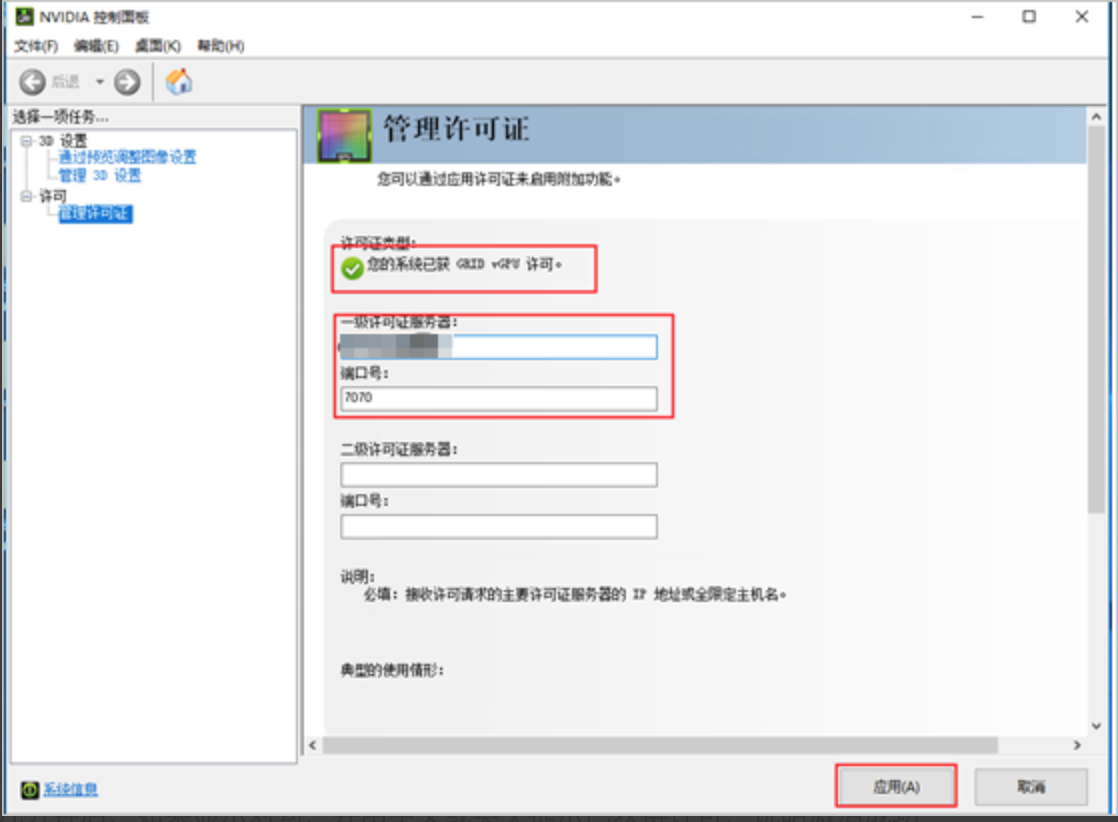
image.png

几分钟后,如果显示对勾,并用中文或英文提示已获得许可,说明激活成功。

上一篇
管理GPU实例
下一篇
手动安装GPU驱动以及Cuda(Windows)