手动安装GPU驱动以及Cuda(Windows)

GPU云服务器 GPU

  • 线上GPU驱动选装发布记录
  • 快速入门
  • 产品定价
  • 功能发布记录
  • 产品描述
    • 产品优势
    • 产品介绍
    • 应用场景
    • GPU卡详情
    • 实例规格
      • GPU渲染型
      • 弹性高性能计算集群
      • GPU计算型
      • GPU实例命名规则
  • AI加速套件AIAK
    • AIAK推理加速组件
  • 典型实践
    • 基于Nvidia Clara Parabricks的基因测序加速
    • 基于GPU云服务器部署NIM
    • NCCL环境搭建
    • 使用TensorRT加速深度学习推理
    • 使用Nsight工具分析优化应用程序
    • 使用RAPIDS加速数据科学任务
    • 部署满血版DeepSeek-R1模型SGlangServer(单机&多机部署&参数建议)
    • 搭建PaddlePaddle环境完成文本情感分类
    • 基于GPU实例部署NGC环境
  • 操作指南
    • 镜像使用
    • 查看GPU云服务器监控
    • 申请GPU物理服务器
    • 创建GPU实例
    • 数据上传
    • 管理GPU实例
    • 安装GPU驱动
      • 为GPU实例安装GRID驱动(Windows)
      • 手动安装GPU驱动以及Cuda(Windows)
      • 手动安装GPU驱动以及Cuda(Linux)
      • 自动安装GPU驱动及CUDA(推荐)
  • 常见问题
    • 如何检测RDMA常见故障
    • 一般类问题
    • 如何检测GPU常见故障
所有文档
menu
没有找到结果,请重新输入

GPU云服务器 GPU

  • 线上GPU驱动选装发布记录
  • 快速入门
  • 产品定价
  • 功能发布记录
  • 产品描述
    • 产品优势
    • 产品介绍
    • 应用场景
    • GPU卡详情
    • 实例规格
      • GPU渲染型
      • 弹性高性能计算集群
      • GPU计算型
      • GPU实例命名规则
  • AI加速套件AIAK
    • AIAK推理加速组件
  • 典型实践
    • 基于Nvidia Clara Parabricks的基因测序加速
    • 基于GPU云服务器部署NIM
    • NCCL环境搭建
    • 使用TensorRT加速深度学习推理
    • 使用Nsight工具分析优化应用程序
    • 使用RAPIDS加速数据科学任务
    • 部署满血版DeepSeek-R1模型SGlangServer(单机&多机部署&参数建议)
    • 搭建PaddlePaddle环境完成文本情感分类
    • 基于GPU实例部署NGC环境
  • 操作指南
    • 镜像使用
    • 查看GPU云服务器监控
    • 申请GPU物理服务器
    • 创建GPU实例
    • 数据上传
    • 管理GPU实例
    • 安装GPU驱动
      • 为GPU实例安装GRID驱动(Windows)
      • 手动安装GPU驱动以及Cuda(Windows)
      • 手动安装GPU驱动以及Cuda(Linux)
      • 自动安装GPU驱动及CUDA(推荐)
  • 常见问题
    • 如何检测RDMA常见故障
    • 一般类问题
    • 如何检测GPU常见故障
  • 文档中心
  • arrow
  • GPU云服务器GPU
  • arrow
  • 操作指南
  • arrow
  • 安装GPU驱动
  • arrow
  • 手动安装GPU驱动以及Cuda(Windows)
本页目录
  • 背景
  • 前提条件
  • GPU驱动安装

手动安装GPU驱动以及Cuda(Windows)

更新时间:2025-08-21

背景

GPU的驱动和CUDA是使用GPU的必备环境。如果您在创建实例时,没有自动安装驱动以及CUDA版本,则需要在创建实例后手动安装。本页面介绍如何在Windows环境中手动安装GPU驱动和CUDA。

前提条件

已创建GPU计算型实例且实例可访问公网,例如GN5规格族。本流程不适合需要安装GRID驱动的vGPU规格族。

GPU驱动安装

  1. 远程连接实例,可通过SSH或VNC访问实例。
  2. 通过浏览器访问NVIDIA官方驱动下载地址。
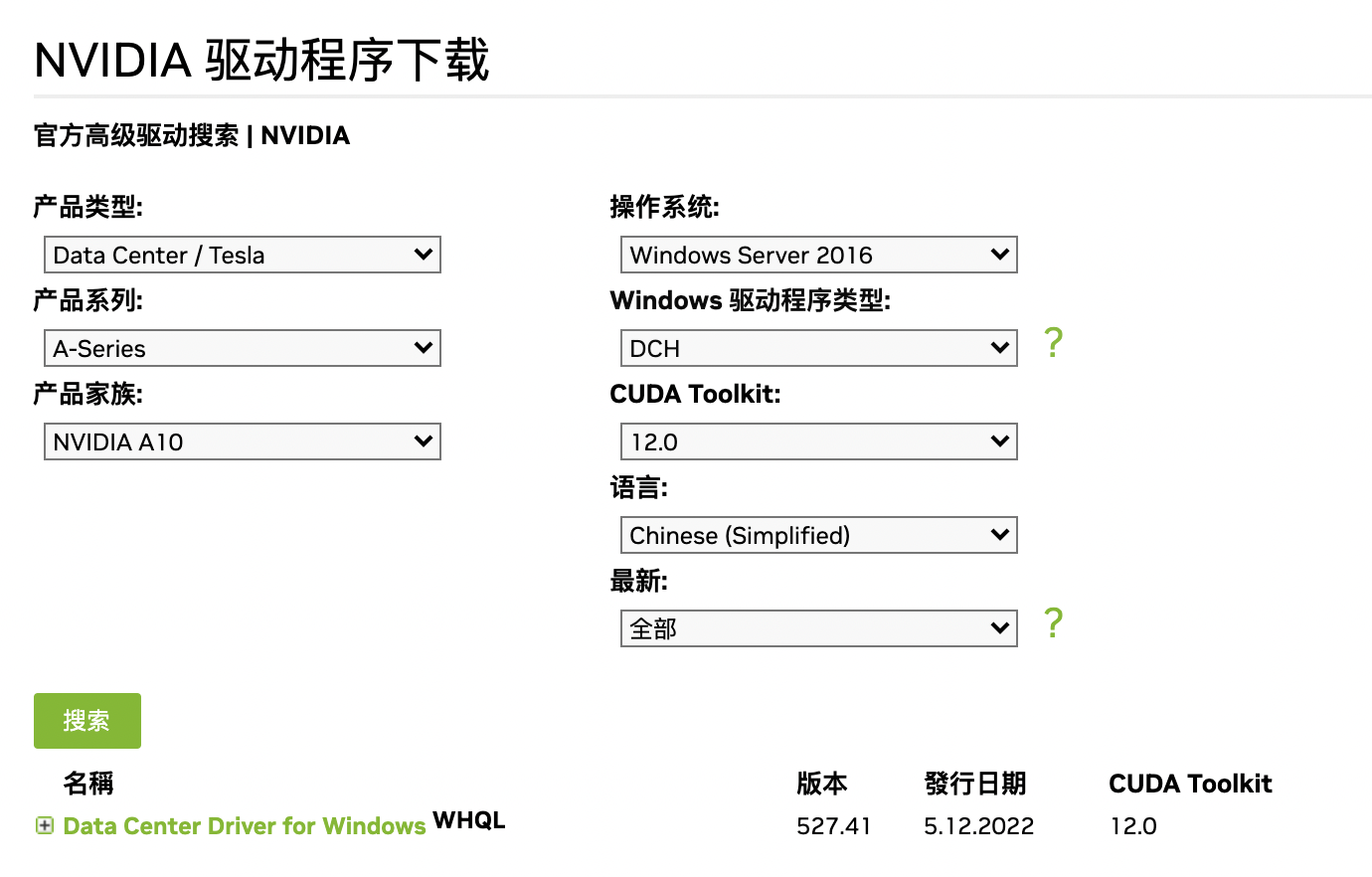
  3. 根据实例规格及需求的环境版本,选择相应的版本下载驱动包

1909eb4f6fb7cd8d6b1c36b4dfbeb71e.png

  • 产品类型:选择Data Center/Tesla。
  • 产品系列:根据实例规格选择,对应关系如下
实例规格 产品系列
GN5 A-Series
GN3 V100 V-Series
GN3 T4 T-Series
GN1 P4 P-Series
  • 产品家族:根据实例类型中的GPU类型选择相应的GPU型号
  • 操作系统:根据公共镜像中的操作系统版本选择对应版本。
  • CUDA Toolkit:根据需求选择对应版本

推荐您按照以下的兼容性列表选择相应的驱动和CUDA版本,以下版本可兼容百度智能云主售的GN5和GN3实例规格。

CUDA版本 驱动版本 支持的公共镜像
12.0 527.41 Windows Server 2016、2019、2022
11.7 517.71、516.94、516.94 Windows Server 2016、2019、2022
11.6 513.91、513.46、512.78、511.65 Windows Server 2016、2019、2022

4.点击搜索后,选择需要的驱动版本即可完成下载。

5.下载完成后,双击安装文件,按提示完成安装。

6.检查驱动已成功安装,前往设备管理器界面中的显示适配器,查看是否显示GPU型号名称及驱动信息,如果显示则代表安装成功

上一篇
为GPU实例安装GRID驱动(Windows)
下一篇
手动安装GPU驱动以及Cuda(Linux)