Ubuntu系统Apache 2部署SSL证书

SSL证书服务 CAS

  • 产品描述
    • 介绍
    • 优势
    • 使用场景
    • 核心概念
  • SSL证书安装指南
    • Tomcat服务器安装SSL证书
    • 在Apache服务器上安装SSL证书
    • 在IIS服务器上安装SSL证书
    • 在Nginx或Tengine服务器上安装证书
  • 证书相关概念
    • 主流数字证书都有哪些格式?
  • 典型实践
    • Ubuntu系统Apache 2部署SSL证书
    • OpenSSL心血漏洞(Heartbleed)修复方案
    • 检测OpenSSL-DROWN漏洞
    • 密文填塞漏洞
    • CentOS系统Tomcat 8.5或9部署SSL证书
    • OpenSSL-CCS注入漏洞修复方案
    • HTTPS安全典型实践
      • 安全加固
      • 服务器软件
      • SSL和TLS部署
  • 操作指南
    • 多用户访问控制
    • 管理证书
    • BaiduTrust云端配置
    • 购买证书
    • 续费证书
    • 签发证书(OV与EV)
    • 购前准备
    • 部署证书
    • 签发证书(DV)
    • 重新签发证书
    • BaiduTrust签发证书
      • DV证书验证与签发
      • OV证书验证与签发
      • EV证书验证与签发
  • API参考
    • 通用说明
    • 云SSL相关接口
    • 公共请求头与公共响应头
    • 附录
    • 查询相关接口
    • 证书相关接口
    • 服务域名
    • 价格相关接口
    • 订单相关接口
    • 错误码
    • 概述
  • 常见问题
    • SSL证书申请问题
    • 浏览器访问相关问题
    • SSL证书部署问题
    • SSL证书生效问题
    • 常见问题总览
    • 一般问题
  • 产品定价
    • 申请退款
    • 产品定价
  • 产品动态
    • 最新活动
    • 最新公告
      • 有关TrustAsia品牌根证书的切换说明
      • 百度自有品牌证书BaiduTrust下线通知
      • Symantec证书品牌名及品牌标识变更通知
      • TrustAsia 免费证书 CT 政策问题
      • SSL证书有效期变更通知及应对策略
      • DigiCert 品牌根证书升级通知
      • 免费SSL证书有效期调整通知
所有文档
menu
没有找到结果,请重新输入

SSL证书服务 CAS

  • 产品描述
    • 介绍
    • 优势
    • 使用场景
    • 核心概念
  • SSL证书安装指南
    • Tomcat服务器安装SSL证书
    • 在Apache服务器上安装SSL证书
    • 在IIS服务器上安装SSL证书
    • 在Nginx或Tengine服务器上安装证书
  • 证书相关概念
    • 主流数字证书都有哪些格式?
  • 典型实践
    • Ubuntu系统Apache 2部署SSL证书
    • OpenSSL心血漏洞(Heartbleed)修复方案
    • 检测OpenSSL-DROWN漏洞
    • 密文填塞漏洞
    • CentOS系统Tomcat 8.5或9部署SSL证书
    • OpenSSL-CCS注入漏洞修复方案
    • HTTPS安全典型实践
      • 安全加固
      • 服务器软件
      • SSL和TLS部署
  • 操作指南
    • 多用户访问控制
    • 管理证书
    • BaiduTrust云端配置
    • 购买证书
    • 续费证书
    • 签发证书(OV与EV)
    • 购前准备
    • 部署证书
    • 签发证书(DV)
    • 重新签发证书
    • BaiduTrust签发证书
      • DV证书验证与签发
      • OV证书验证与签发
      • EV证书验证与签发
  • API参考
    • 通用说明
    • 云SSL相关接口
    • 公共请求头与公共响应头
    • 附录
    • 查询相关接口
    • 证书相关接口
    • 服务域名
    • 价格相关接口
    • 订单相关接口
    • 错误码
    • 概述
  • 常见问题
    • SSL证书申请问题
    • 浏览器访问相关问题
    • SSL证书部署问题
    • SSL证书生效问题
    • 常见问题总览
    • 一般问题
  • 产品定价
    • 申请退款
    • 产品定价
  • 产品动态
    • 最新活动
    • 最新公告
      • 有关TrustAsia品牌根证书的切换说明
      • 百度自有品牌证书BaiduTrust下线通知
      • Symantec证书品牌名及品牌标识变更通知
      • TrustAsia 免费证书 CT 政策问题
      • SSL证书有效期变更通知及应对策略
      • DigiCert 品牌根证书升级通知
      • 免费SSL证书有效期调整通知
  • 文档中心
  • arrow
  • SSL证书服务CAS
  • arrow
  • 典型实践
  • arrow
  • Ubuntu系统Apache 2部署SSL证书
本页目录
  • 环境准备
  • 前提条件
  • 操作步骤
  • 后续操作

Ubuntu系统Apache 2部署SSL证书

更新时间:2025-08-21

本文档为您介绍了如何在Ubuntu系统以及Apache2中安装百度智能云SSL证书。

环境准备

  • 操作系统:Ubuntu
  • Web服务器:Apache 2

前提条件

  • 已从 SSL证书服务控制台 下载Apache服务器证书。
  • 已安装Open SSL。

操作步骤

  1. 运行以下命令在apache2目录下创建ssl目录。
Shell
1mkdir /etc/apache2/ssl 
  1. 运行以下命令将下载的百度智能云证书文件复制到ssl目录中。
Shell
1cp -r YourDomainName_public.crt /etc/apache2/ssl
Shell
1cp -r YourDomainName_chain.crt /etc/apache2/ssl
Shell
1cp -r YourDomainName.key /etc/apache2/ssl
  1. 运行以下命令启用SSL模块。
Shell
1sudo a2enmod ssl
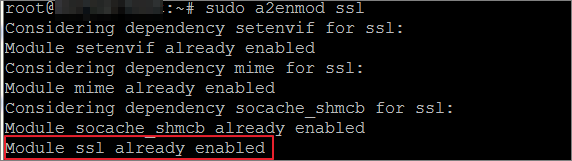
image.png

SSL模块启用后可执行 ls /etc/apache2/sites-available 查看目录下生成的default-ssl.conf文件。

注意:443端口是网络浏览端口,主要用于HTTPS服务。SSL模块启用后会自动放行443端口。若443端口未自动放行,可执行 vi /etc/apache2/ports.conf 并添加Listen 443手动放行。

  1. 运行以下命令修改SSL配置文件default-ssl.conf。
Shell
1vi /etc/apache2/sites-available/default-ssl.conf

在default-ssl.conf文件中找到以下参数进行修改后保存并退出。

XML
1<IfModules mod_ssl.c>
2<VirtualHost *:443>  
3ServerName   #修改为证书绑定的域名www.YourDomainName.com。
4SSLCertificateFile /etc/apache2/ssl/www.YourDomainName_public.crt   #将/etc/apache2/ssl/www.YourDomainName.com_public.crt替换为证书文件路径+证书文件名。
5SSLCertificateKeyFile /etc/ssl/apache2/www.YourDomainName.com.key   #将/etc/apache2/ssl/www.YourDomainName.com.key替换为证书密钥文件路径+证书密钥文件名。
6SSLCertificateChainFile /etc/apache2/ssl/www.YourDomainName.com_chain.crt  #将/etc/apache2/ssl/www.YourDomainName.com_chain.crt替换为证书链文件路径+证书链文件名。						
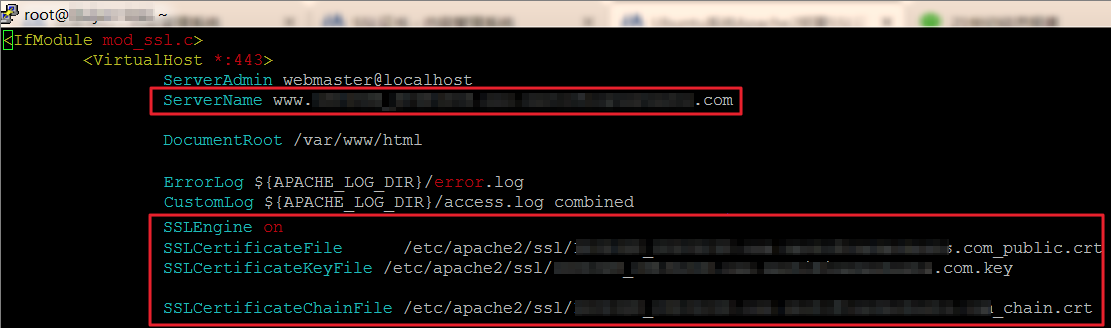
image.png

/sites-available:该目录存放的是可用的虚拟主机;/sites-enabled:该目录存放的是已经启用的虚拟主机。

注意:default-ssl.conf文件可能存放在/etc/apache2/sites-available或/etc/apache2/sites-enabled目录中。

  1. 运行以下命令把default-ssl.conf映射至/etc/apache2/sites-enabled文件夹中建立软链接、实现二者之间的自动关联。
Shell
1sudo ln -s /etc/apache2/sites-available/default-ssl.conf /etc/apache2/sites-enabled/001-ssl.conf
  1. 运行以下命令重新加载Apache 2配置文件。
Shell
1sudo /etc/init.d/apache2 force-reload

image.png

  1. 运行以下命令重启Apache 2服务。
Shell
1sudo /etc/init.d/apache2 restart

image.png

后续操作

Apache 2服务重启成功后,您可在浏览器中输入 https://www.YourDomainName.com 验证证书安装结果。浏览器地址栏显示绿色的小锁标识说明证书安装成功。

上一篇
证书相关概念
下一篇
OpenSSL心血漏洞(Heartbleed)修复方案