

CentOS系统Tomcat 8.5或9部署SSL证书
更新时间:2025-08-21
本文档介绍了CentOS系统下Tomcat 8.5或9部署SSL证书的操作说明。
环境准备
- 操作系统:CentOS 7.6 64位
-
Web服务器:Tomcat 8.5或9
注意:Tomcat服务器需要提前安装JDK环境变量,请前往Tomcat官网查看推荐的JDK兼容配置。
前提条件
- 已从百度智能云SSL证书服务控制台下载Tomcat服务器证书(包含PFX格式证书文件和TXT格式密码文件)。
- 您申请SSL证书时绑定的域名已完成DNS解析、实现了该域名指向您Tomcat服务器的IP地址。
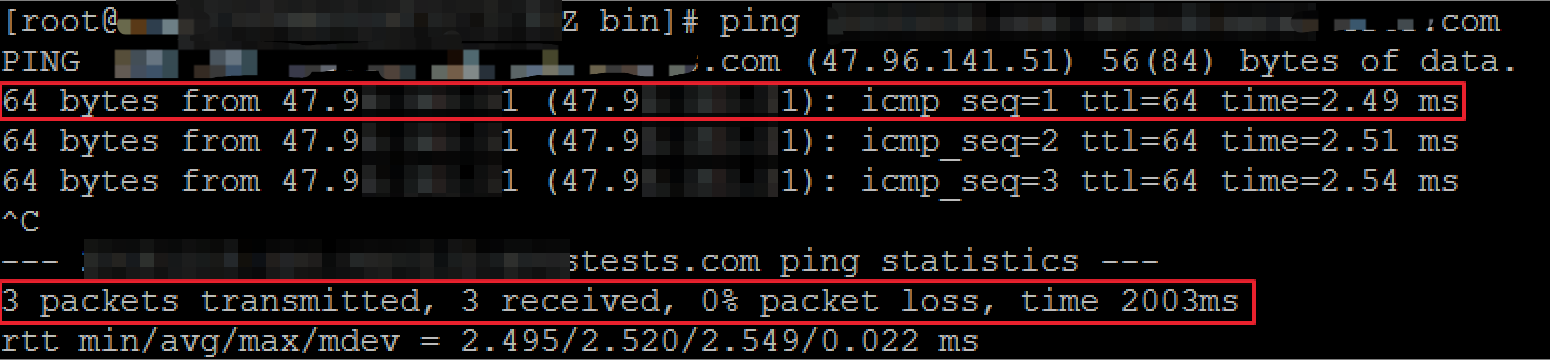
域名解析设置完成后执行ping www.yourdomain.com命令,如果返回了您所设置解析的主机IP地址,说明解析成功。
操作步骤
- 解压Tomcat证书。
注意: 每次下载证书都会产生新的密码,该密码仅匹配本次下载的证书。如果需要更新证书文件,同时也要更新匹配的密码。
- 将下载的证书和密码文件拷贝到Tomcat的 conf 目录下。
注意: 如果需要安装JKS格式证书,可使用以下命令将PFX格式证书转化成JKS格式。
keytool -importkeystore -srckeystore domain name.pfx -destkeystore domain name.jks -srcstoretype PKCS12 -deststoretype JKS
- 打开Tomcat/conf/server.xml,在server.xml文件中找到以下参数并进行修改。
XML
1<Connector port="8080" protocol="HTTP/1.1"
2              connectionTimeout="20000"
3              redirectPort="8443" />
4#找到以上参数,去掉<!- - 和 - ->这对注释符并修改为如下参数,对HTTPS默认端口进行配置:
5<Connector port="80" protocol="HTTP/1.1"   #将Connector port修改为80。
6              connectionTimeout="20000"
7              redirectPort="443" />    #将redirectPort修改为SSL默认端口443,让HTTPS请求转发到443端口。
XML
1<Connector port="8443"
2         protocol="org.apache.coyote.http11.Http11NioProtocol"
3         maxThreads="150"
4         SSLEnabled="true">
5       <SSLHostConfig>
6           <Certificate       certificateKeystoreFile="cert/keystore.pfx"
7            certificateKeystorePassword="XXXXXXX"
8                        certificateKeystoreType="PKCS12" />
9   #找到以上参数,去掉<!- - 和 - ->这对注释符并修改为如下参数:
10   <Connector port="443"   #将Tomcat中默认的HTTPS端口Connector port 8443修改为443。8443端口不可通过域名直接访问、需要在域名后加上端口号;443端口是HTTPS的默认端口,可通过域名直接访问,无需在域名后加端口号。
11         protocol="org.apache.coyote.http11.Http11NioProtocol"   #server.xml文件中Connector port有两种运行模式(NIO和APR),请选择NIO模式(也就是protocol="org.apache.coyote.http11.Http11NioProtocol")这一段进行配置。
12         maxThreads="150"
13         SSLEnabled="true">
14       <SSLHostConfig>
15           <Certificate       certificateKeystoreFile="/usr/local/tomcat/cert/证书域名.pfx"   #此处certificateKeystoreFile代表证书文件的路径,请用您证书的路径+文件名替换证书域名.pfx,例如:certificateKeystoreFile="/usr/local/tomcat/cert/abc.com.pfx"
16            certificateKeystorePassword="证书密码"   #此处certificateKeystorePassword为SSL证书的密码,请用您证书密码文件pfx-password.txt中的密码替换,例如:certificateKeystorePassword="bMNML1Df"
17            certificateKeystoreType="PKCS12" />   #证书类型为PFX格式时,certificateKeystoreType修改为PKCS12。
18       </SSLHostConfig>
19   </Connector>
XML
1<Connector port="8009" protocol="AJP/1.3" redirectPort="8443" />
2#找到以上参数,去掉<!- - 和 - ->这对注释符并修改为如下参数:
3<Connector port="8009" protocol="AJP/1.3" redirectPort="443" /> #将redirectPort修改为443,让HTTPS请求转发到443端口。 - 保存server.xml文件配置。
- (可选步骤)在web.xml文件最底部添加以下内容,实现HTTP自动跳转为HTTPS。
XML
1<security-constraint>
2        <web-resource-collection >
3             <web-resource-name >SSL</web-resource-name>
4             <url-pattern>/*</url-pattern>
5      </web-resource-collection>
6      <user-data-constraint>
7                   <transport-guarantee>CONFIDENTIAL</transport-guarantee>
8      </user-data-constraint>
9</security-constraint>-
重启Tomcat服务。
- 在Tomcat下的bin目录中执行./shutdown.sh关闭Tomcat服务。
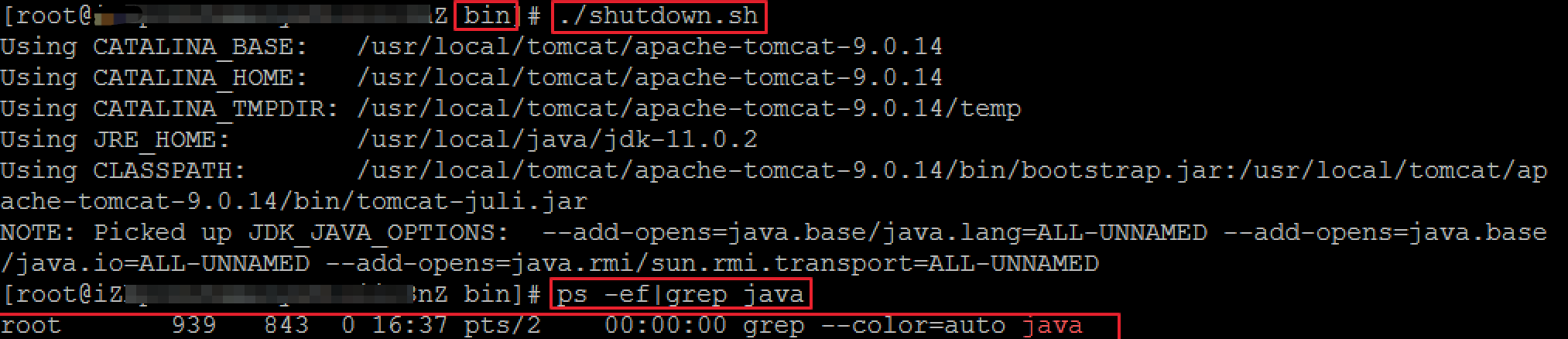
- 在Tomcat下的bin目录中执行./startup.sh开启Tomcat服务。

后续操作
Tomcat服务重启成功后,您可在浏览器中输入您SSL证书绑定的域名 https://www.yourdomain.com 验证证书安装结果。浏览器地址栏显示绿色的小锁标识说明证书安装成功。