Tomcat服务器安装SSL证书

SSL证书服务 CAS

  • 产品描述
    • 介绍
    • 优势
    • 使用场景
    • 核心概念
  • SSL证书安装指南
    • Tomcat服务器安装SSL证书
    • 在Apache服务器上安装SSL证书
    • 在IIS服务器上安装SSL证书
    • 在Nginx或Tengine服务器上安装证书
  • 证书相关概念
    • 主流数字证书都有哪些格式?
  • 典型实践
    • Ubuntu系统Apache 2部署SSL证书
    • OpenSSL心血漏洞(Heartbleed)修复方案
    • 检测OpenSSL-DROWN漏洞
    • 密文填塞漏洞
    • CentOS系统Tomcat 8.5或9部署SSL证书
    • OpenSSL-CCS注入漏洞修复方案
    • HTTPS安全典型实践
      • 安全加固
      • 服务器软件
      • SSL和TLS部署
  • 操作指南
    • 多用户访问控制
    • 管理证书
    • BaiduTrust云端配置
    • 购买证书
    • 续费证书
    • 签发证书(OV与EV)
    • 购前准备
    • 部署证书
    • 签发证书(DV)
    • 重新签发证书
    • BaiduTrust签发证书
      • DV证书验证与签发
      • OV证书验证与签发
      • EV证书验证与签发
  • API参考
    • 通用说明
    • 云SSL相关接口
    • 公共请求头与公共响应头
    • 附录
    • 查询相关接口
    • 证书相关接口
    • 服务域名
    • 价格相关接口
    • 订单相关接口
    • 错误码
    • 概述
  • 常见问题
    • SSL证书申请问题
    • 浏览器访问相关问题
    • SSL证书部署问题
    • SSL证书生效问题
    • 常见问题总览
    • 一般问题
  • 产品定价
    • 申请退款
    • 产品定价
  • 产品动态
    • 最新活动
    • 最新公告
      • 有关TrustAsia品牌根证书的切换说明
      • 百度自有品牌证书BaiduTrust下线通知
      • Symantec证书品牌名及品牌标识变更通知
      • TrustAsia 免费证书 CT 政策问题
      • SSL证书有效期变更通知及应对策略
      • DigiCert 品牌根证书升级通知
      • 免费SSL证书有效期调整通知
所有文档
menu
没有找到结果,请重新输入

SSL证书服务 CAS

  • 产品描述
    • 介绍
    • 优势
    • 使用场景
    • 核心概念
  • SSL证书安装指南
    • Tomcat服务器安装SSL证书
    • 在Apache服务器上安装SSL证书
    • 在IIS服务器上安装SSL证书
    • 在Nginx或Tengine服务器上安装证书
  • 证书相关概念
    • 主流数字证书都有哪些格式?
  • 典型实践
    • Ubuntu系统Apache 2部署SSL证书
    • OpenSSL心血漏洞(Heartbleed)修复方案
    • 检测OpenSSL-DROWN漏洞
    • 密文填塞漏洞
    • CentOS系统Tomcat 8.5或9部署SSL证书
    • OpenSSL-CCS注入漏洞修复方案
    • HTTPS安全典型实践
      • 安全加固
      • 服务器软件
      • SSL和TLS部署
  • 操作指南
    • 多用户访问控制
    • 管理证书
    • BaiduTrust云端配置
    • 购买证书
    • 续费证书
    • 签发证书(OV与EV)
    • 购前准备
    • 部署证书
    • 签发证书(DV)
    • 重新签发证书
    • BaiduTrust签发证书
      • DV证书验证与签发
      • OV证书验证与签发
      • EV证书验证与签发
  • API参考
    • 通用说明
    • 云SSL相关接口
    • 公共请求头与公共响应头
    • 附录
    • 查询相关接口
    • 证书相关接口
    • 服务域名
    • 价格相关接口
    • 订单相关接口
    • 错误码
    • 概述
  • 常见问题
    • SSL证书申请问题
    • 浏览器访问相关问题
    • SSL证书部署问题
    • SSL证书生效问题
    • 常见问题总览
    • 一般问题
  • 产品定价
    • 申请退款
    • 产品定价
  • 产品动态
    • 最新活动
    • 最新公告
      • 有关TrustAsia品牌根证书的切换说明
      • 百度自有品牌证书BaiduTrust下线通知
      • Symantec证书品牌名及品牌标识变更通知
      • TrustAsia 免费证书 CT 政策问题
      • SSL证书有效期变更通知及应对策略
      • DigiCert 品牌根证书升级通知
      • 免费SSL证书有效期调整通知
  • 文档中心
  • arrow
  • SSL证书服务CAS
  • arrow
  • SSL证书安装指南
  • arrow
  • Tomcat服务器安装SSL证书
本页目录
  • 安装JKS格式证书
  • 前提条件
  • 背景信息
  • 操作指南
  • 后续操作

Tomcat服务器安装SSL证书

更新时间:2025-08-21

安装JKS格式证书

您可以将下载的证书安装到Tomcat服务器上。Tomcat支持PFX格式和JKS两种格式的证书,您可根据选您Tomcat的版本择其中一种格式的证书安装到Tomcat上。本文档介绍了JKS格式证书安装的具体步骤。

前提条件

您的Tomcat服务器上已经开启了443端口(HTTPS服务的默认端口)。
已安装OpenSSL工具。
已下载Tomcat服务器所需要的证书文件。

说明

申请证书时如果选择指定提交CSR信息,证书下载压缩包中将不包含.txt文件。需要您选择其他类型服务器下载.crt证书,并使用openssl命令生成jks文件。 如果您自己拥有其他证书,可使用openssl命令将您自己的证书文件转化为相应格式的文件,安装到Tomcat服务器上。

背景信息

  • 本文档证书名称以domain.com为示例,如证书文件名称为domain.com.jks,证书密码文件名称为domain.com_password.txt。
  • 申请证书时如果未选择系统自动创建CSR,证书下载压缩包中将不包含.txt文件。需要您选择PEM类型下载.crt证书,并使用openssl命令生成pfx文件。

操作指南

  1. 登录百度云SSL证书控制台。
  2. 在SSL证书页面,定位到需要下载的证书并单击证书条目右下角的查看证书

image.png

  1. 打开后点击证书下载对话框。选择JKS格式并且键入证书压缩密码(注意不是证书密码也不是订单密码)
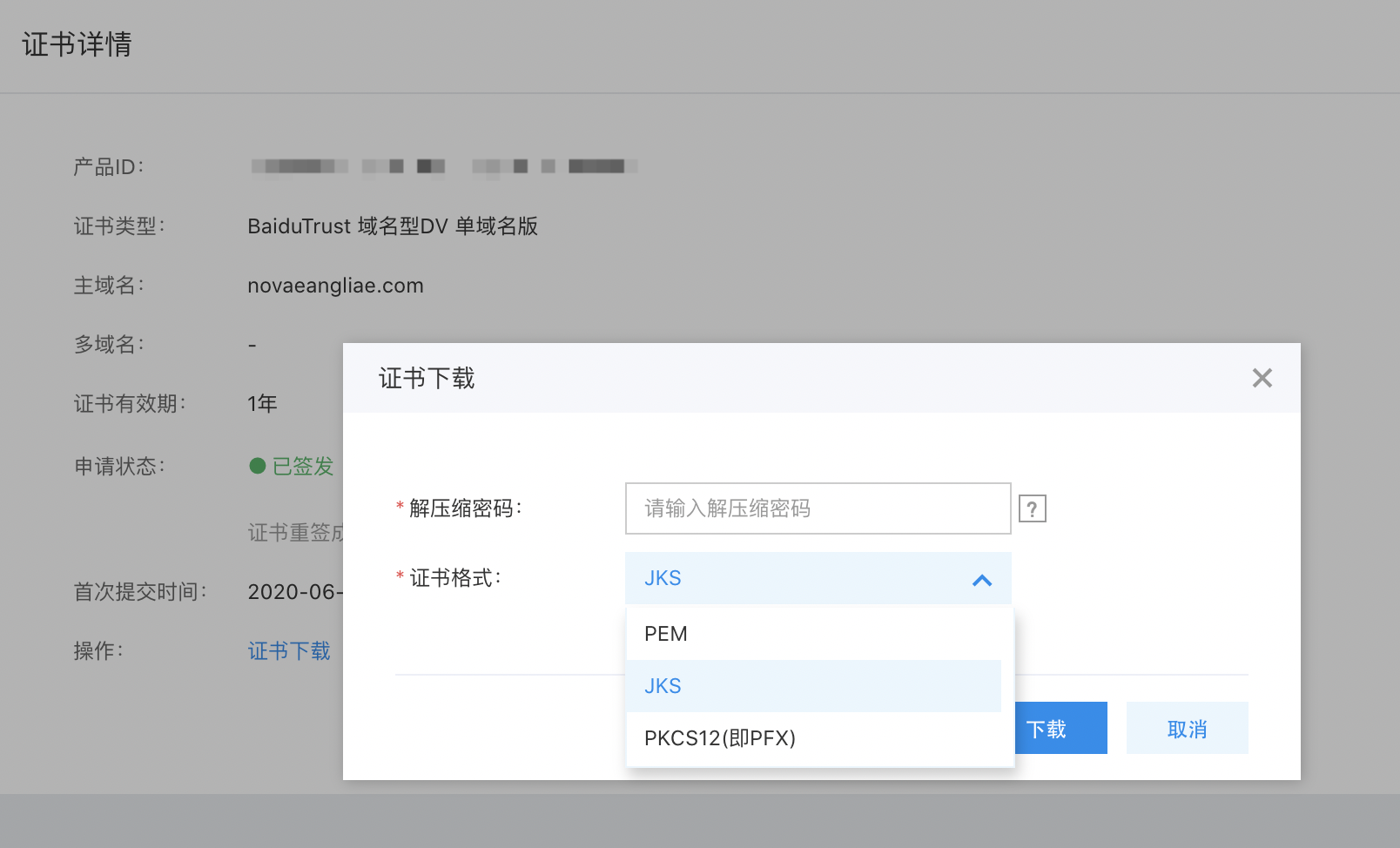
image.png

  1. 解压Tomcat证书。您将看到文件中有一个以.jks为后缀或文件类型的证书文件(若是百度自有品牌BaiduTrus证书,还会有一个密码文件,以.txt为后缀或文件类型;如果没有密码文件,则密码为用户下载证书时设置的解压密码)。
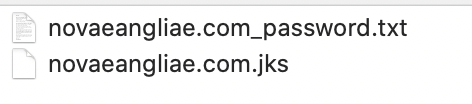
image.png

说明: 每次下载证书都会产生新的密码,该密码仅匹配本次下载的证书。如果需要更新证书文件,同时也要更新匹配的密码文件。

  1. 在Tomcat安装目录下新建cert目录,将证书和密码文件拷贝到cert目录下。
  2. 打开Tomcat安装目录 > conf文件夹 > server.xml文件,在server.xml文件中找到 <Connector port=”8443”标签并进行修改。

    {#codeblock_ny0_sfx_c0z}
    1<!--
    2  <Connector port="8443"
    3protocol="HTTP/1.1"
    4port="8443" SSLEnabled="true"
    5  maxThreads="150" scheme="https" secure="true"
    6  clientAuth="false" sslProtocol="TLS" />
    7
    8-->

    参考以下完整配置(其中port属性请根据您的实际情况修改):

    {#codeblock_9gt_rkj_fwq}
    1<Connector port="443"
    2    protocol="HTTP/1.1"
    3    SSLEnabled="true"
    4    scheme="https"
    5    secure="true"
    6    keystoreFile="cert/domain.jks"  #此处keystoreFile代表证书文件的路径,请用您证书的文件名替换domain。
    7    keystoreType="PKCS12"
    8    keystorePass="证书密码"   #请用您证书密码文件中的密码替换“证书密码”。
    9    clientAuth="false"
    10    SSLProtocol="TLSv1+TLSv1.1+TLSv1.2"
    11    ciphers="TLS_RSA_WITH_AES_128_CBC_SHA,TLS_RSA_WITH_AES_256_CBC_SHA,TLS_ECDHE_RSA_WITH_AES_128_CBC_SHA,TLS_ECDHE_RSA_WITH_AES_128_CBC_SHA256,TLS_RSA_WITH_AES_128_CBC_SHA256,TLS_RSA_WITH_AES_256_CBC_SHA256"/>
  3. 保存server.xml文件配置。
  4. (可选步骤)配置web.xml文件开启HTTP强制跳转HTTPS。

    {#codeblock_xwj_4ym_oa3}
    1#在</welcome-file-list>后添加以下内容:
    2<login-config>  
    3    <!-- Authorization setting for SSL -->  
    4    <auth-method>CLIENT-CERT</auth-method>  
    5    <realm-name>Client Cert Users-only Area</realm-name>  
    6</login-config>  
    7<security-constraint>  
    8    <!-- Authorization setting for SSL -->  
    9    <web-resource-collection >  
    10        <web-resource-name >SSL</web-resource-name>  
    11        <url-pattern>/*</url-pattern>  
    12    </web-resource-collection>  
    13    <user-data-constraint>  
    14        <transport-guarantee>CONFIDENTIAL</transport-guarantee>  
    15    </user-data-constraint>  
    16</security-constraint>
  5. 重启Tomcat。

后续操作

证书安装完成后,可通过登录证书绑定域名的方式验证证书是否安装成功。

{#d7e190}
1https://domain:port   #domain name替换成证书绑定的域名,默认443端口可以忽略不输入

如果网页地址栏出现绿色小锁标志,表示证书安装成功。

验证证书是否安装成功时,如果网站无法通过https正常访问,需确认您安装证书的服务器443端口是否已开启或被其他工具拦截。

上一篇
产品描述
下一篇
在Apache服务器上安装SSL证书
