跨地域或账号使用文件系统

文件存储 CFS

  • 动态与公告
    • 功能发布记录
    • 产品公告
      • 关于CFS监控指标调整公告
  • 产品描述
    • 产品介绍
    • 基本概念
    • 产品特性
    • 产品规格
    • 使用限制与建议
    • 应用场景
    • 选型指导
      • 如何选择CFS和PFS
      • 如何选用CFS、BOS和CDS
  • 产品定价
    • 按需计费
    • 存储包计费
    • 余额不足提醒和欠费处理
    • 计费案例
  • 快速入门
    • 入门概述
    • 快速入门(Linux)
    • 快速入门(Windows)
  • 操作指南
    • 开通服务
    • 管理文件系统
      • 创建文件系统
      • 删除文件系统
      • 查看文件系统详情
      • 设置文件系统容量上限
    • 挂载访问
      • 添加挂载点
      • BCC挂载与卸载CFS
        • Linux系统挂载与卸载
          • 单台BCC挂载与卸载SMB协议CFS
          • 多台BCC批量挂载与卸载NFS协议CFS
          • 单台BCC挂载与卸载NFS协议CFS
        • Windows系统挂载与卸载SMB协议CFS
        • 新购BCC时挂载CFS文件系统
      • CCE使用CFS
    • 权限组管理
    • 多用户访问控制
    • 数据加密
    • 管理标签
    • 备份
    • 监控与报警
      • 查看监控
      • 报警管理
      • 指标含义
    • 云审计
  • 典型实践
    • 为不同目录设置不同的用户权限
    • 跨地域或账号使用文件系统
    • 使用SFTP上传下载CFS文件系统数据
    • 使用rsync从旧文件系统同步到CFS文件系统
    • 使用Terraform管理CFS最佳实践
    • 性能测试方法
      • Linux系统性能测试方法
      • Windows系统性能测试方法
  • API参考
    • API功能更新记录
    • API概述
    • 接口概览
    • 通用说明
    • 服务域名
    • 错误码
    • 文件系统相关接口
      • 创建文件系统
      • 更新文件系统
      • 查询文件系统
      • 查询挂载客户端
      • 释放文件系统
      • 更新文件系统标签
    • 挂载点相关接口
      • 创建挂载点
      • 查询挂载点
      • 删除挂载点
    • 数据类型
  • Go-SDK
    • 概述
    • 初始化
    • 文件系统
    • 挂载点
    • 错误处理
  • 常见问题
    • 常见问题总览
    • 一般类问题
    • 计费类问题
    • NFS协议问题
    • SMB协议问题
  • 服务等级协议SLA
    • CFS服务等级协议(SLA)
所有文档
menu
没有找到结果,请重新输入

文件存储 CFS

  • 动态与公告
    • 功能发布记录
    • 产品公告
      • 关于CFS监控指标调整公告
  • 产品描述
    • 产品介绍
    • 基本概念
    • 产品特性
    • 产品规格
    • 使用限制与建议
    • 应用场景
    • 选型指导
      • 如何选择CFS和PFS
      • 如何选用CFS、BOS和CDS
  • 产品定价
    • 按需计费
    • 存储包计费
    • 余额不足提醒和欠费处理
    • 计费案例
  • 快速入门
    • 入门概述
    • 快速入门(Linux)
    • 快速入门(Windows)
  • 操作指南
    • 开通服务
    • 管理文件系统
      • 创建文件系统
      • 删除文件系统
      • 查看文件系统详情
      • 设置文件系统容量上限
    • 挂载访问
      • 添加挂载点
      • BCC挂载与卸载CFS
        • Linux系统挂载与卸载
          • 单台BCC挂载与卸载SMB协议CFS
          • 多台BCC批量挂载与卸载NFS协议CFS
          • 单台BCC挂载与卸载NFS协议CFS
        • Windows系统挂载与卸载SMB协议CFS
        • 新购BCC时挂载CFS文件系统
      • CCE使用CFS
    • 权限组管理
    • 多用户访问控制
    • 数据加密
    • 管理标签
    • 备份
    • 监控与报警
      • 查看监控
      • 报警管理
      • 指标含义
    • 云审计
  • 典型实践
    • 为不同目录设置不同的用户权限
    • 跨地域或账号使用文件系统
    • 使用SFTP上传下载CFS文件系统数据
    • 使用rsync从旧文件系统同步到CFS文件系统
    • 使用Terraform管理CFS最佳实践
    • 性能测试方法
      • Linux系统性能测试方法
      • Windows系统性能测试方法
  • API参考
    • API功能更新记录
    • API概述
    • 接口概览
    • 通用说明
    • 服务域名
    • 错误码
    • 文件系统相关接口
      • 创建文件系统
      • 更新文件系统
      • 查询文件系统
      • 查询挂载客户端
      • 释放文件系统
      • 更新文件系统标签
    • 挂载点相关接口
      • 创建挂载点
      • 查询挂载点
      • 删除挂载点
    • 数据类型
  • Go-SDK
    • 概述
    • 初始化
    • 文件系统
    • 挂载点
    • 错误处理
  • 常见问题
    • 常见问题总览
    • 一般类问题
    • 计费类问题
    • NFS协议问题
    • SMB协议问题
  • 服务等级协议SLA
    • CFS服务等级协议(SLA)
  • 文档中心
  • arrow
  • 文件存储CFS
  • arrow
  • 典型实践
  • arrow
  • 跨地域或账号使用文件系统
本页目录
  • 问题背景
  • 原理
  • 跨区域使用文件系统操作步骤
  • 选择“华北-北京”或“华南-广州”地域,为 VPC 创建对等连接
  • (推荐)开启“DNS 同步”,使用挂载点地址,跨地域挂载文件系统
  • (可选)不开启“DNS 同步”,使用挂载点 IP 地址,跨地域挂载文件系统
  • 跨用户使用文件系统操作步骤

跨地域或账号使用文件系统

更新时间:2025-08-21

问题背景

一些情况下,用户有跨账号、区域使用文件系统的需求。典型的场景如下:

  • 用户有好几个百度云账号,一个账号购买了 CFS,想要共享给另外一个用户使用;
  • 用户在一个地域购买了文件系统,想从另外一个地域访问。

通常情况下,我们不推荐这样的使用方式。因为解决该类问题的原理是打通不同账号或区域的网络,只要网络通了,文件系统就可以被使用。这里存在数据安全风险和访问性能问题,但如果用户确实有此类需求,可以按照本文档描述的步骤来操作。

原理

本文档所描述的方法,使用了 VPC 的“对等网络”功能,该功能的详细介绍参见 文档1 和 文档2。

跨区域使用文件系统操作步骤

以下示例假设需要在“华北-北京”和“华南-广州”之间跨地域访问文件系统,创建的文件系统在“华南-广州”,两边需要打通的 VPC 名字分别为“test_vpc_bj”和"test_vpc_gz"。

选择“华北-北京”或“华南-广州”地域,为 VPC 创建对等连接

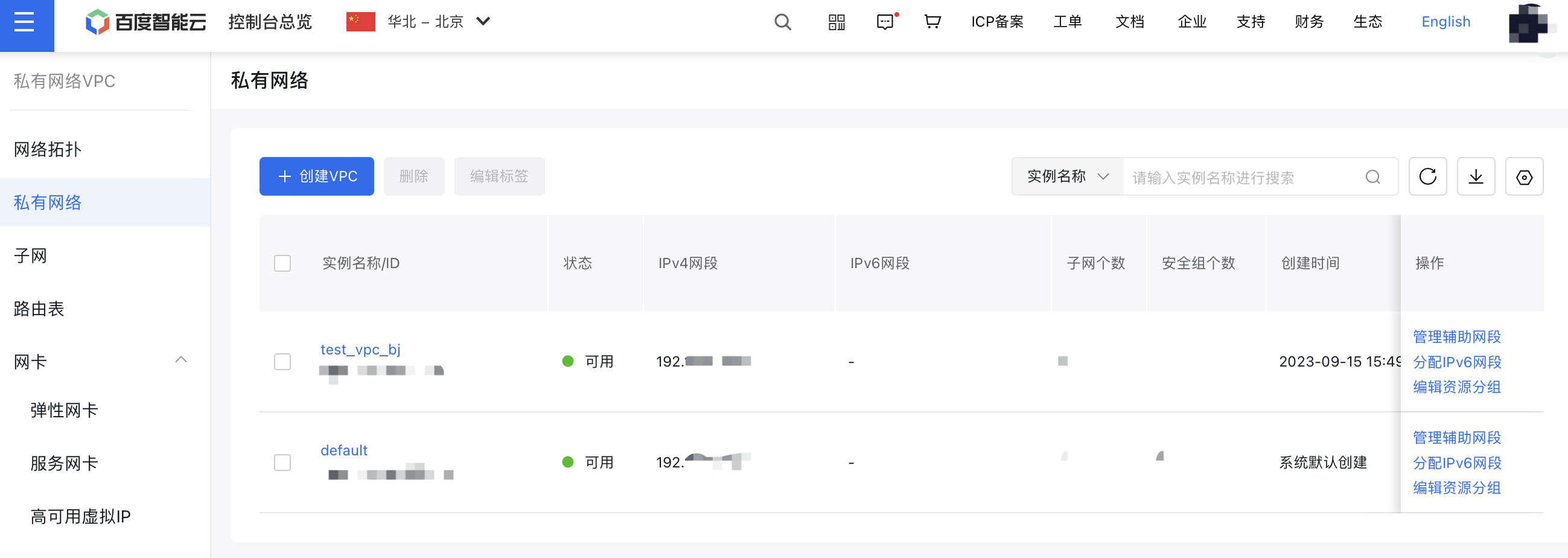
  1. 进入 VPC 实例的管理界面,选择“test_vpc_bj”:

d518074bb8d424824dcefe3d5152438c.png

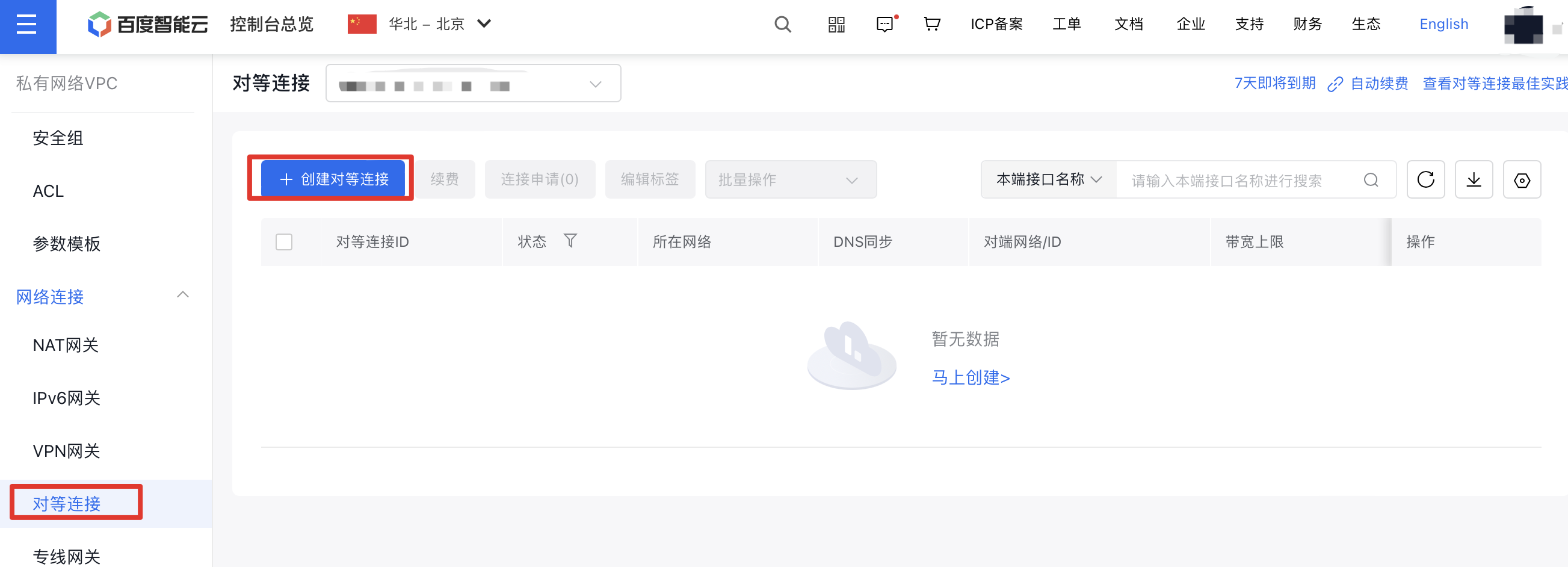
  1. 在“对等连接”界面,点击一个“创建对等连接”:

f17290cfa454b97e2163d32fe61ac9c3.png

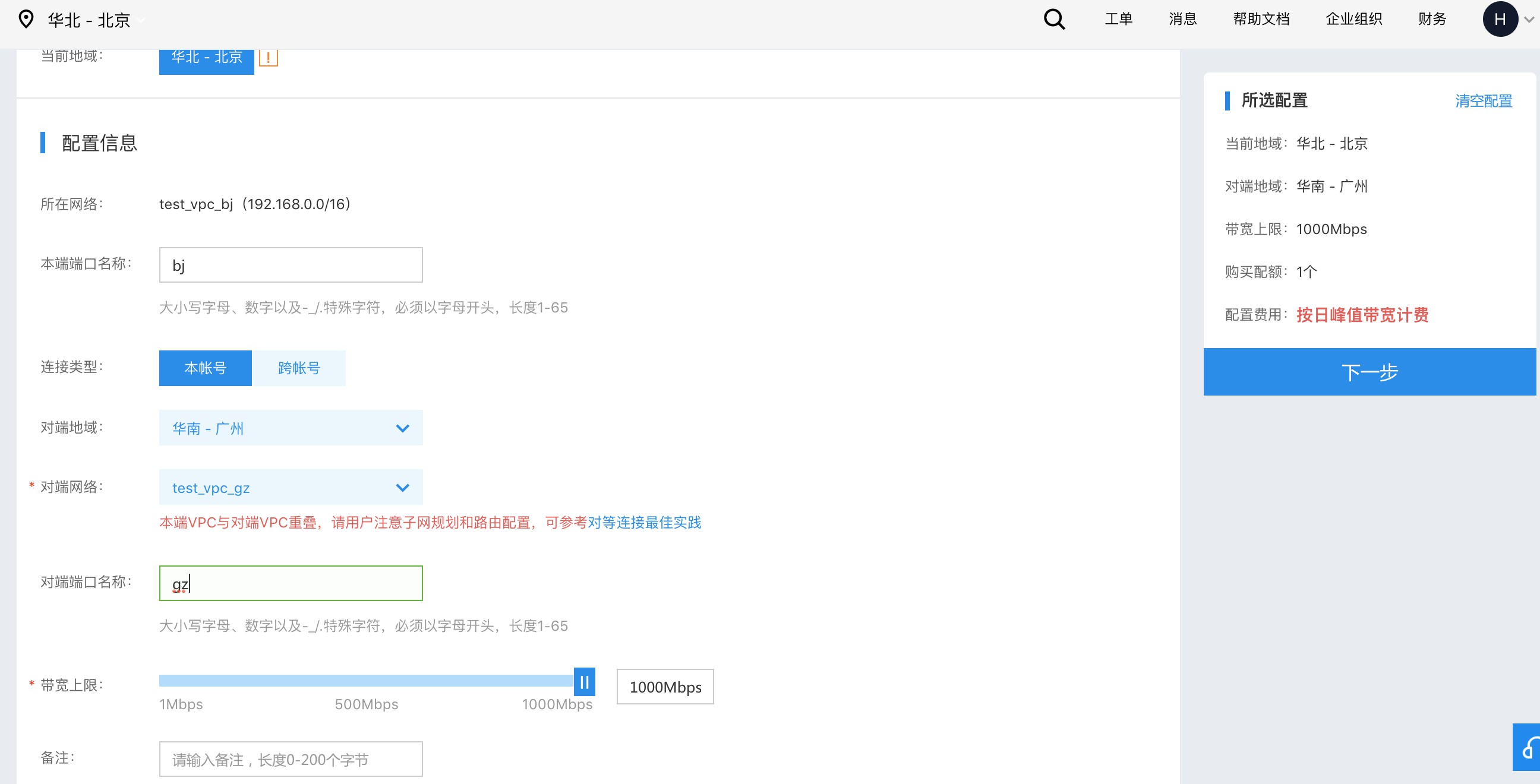
  1. 选择,连接类型为“本账号”,选择对端的地域、VPC,设置带宽上限:

Snipaste_2019-07-25_13-30-36.jpg

这里需要注意,当本端 VPC 和对端 VPC CIDR 重叠的时候,虚拟机的子网段不能重合,否则会出现网络问题。

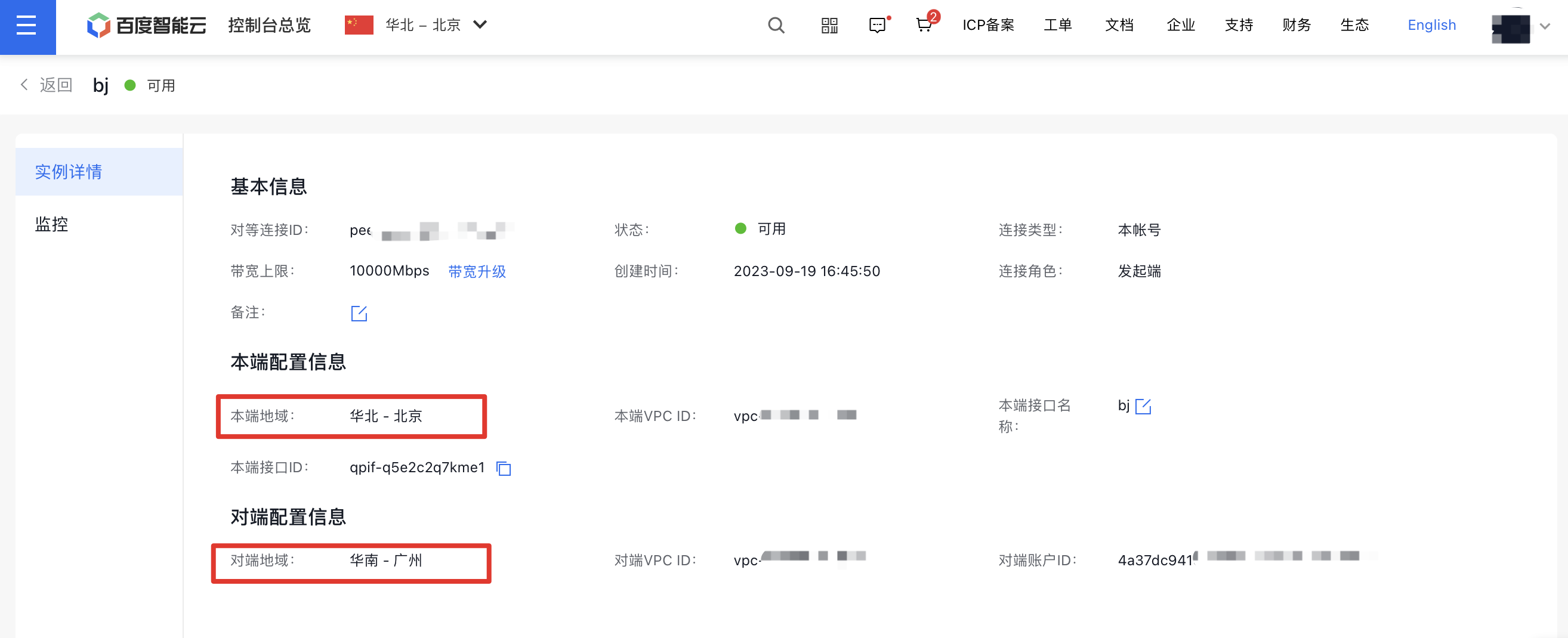
  1. 创建成功后,点击对等连接ID即可进入详情页,可查看本端地域与对端地域等详细信息。
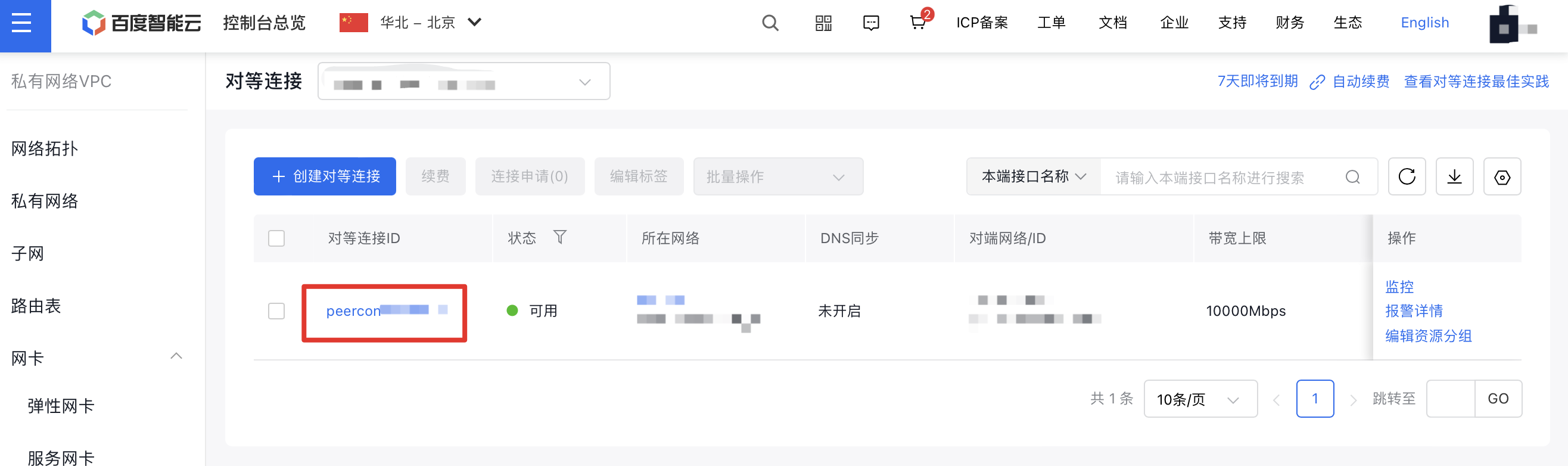
bdf19524314aaa36822ce9446d8fcce0.png

4ee192edeb1126dde646fb87ceb273ee.png

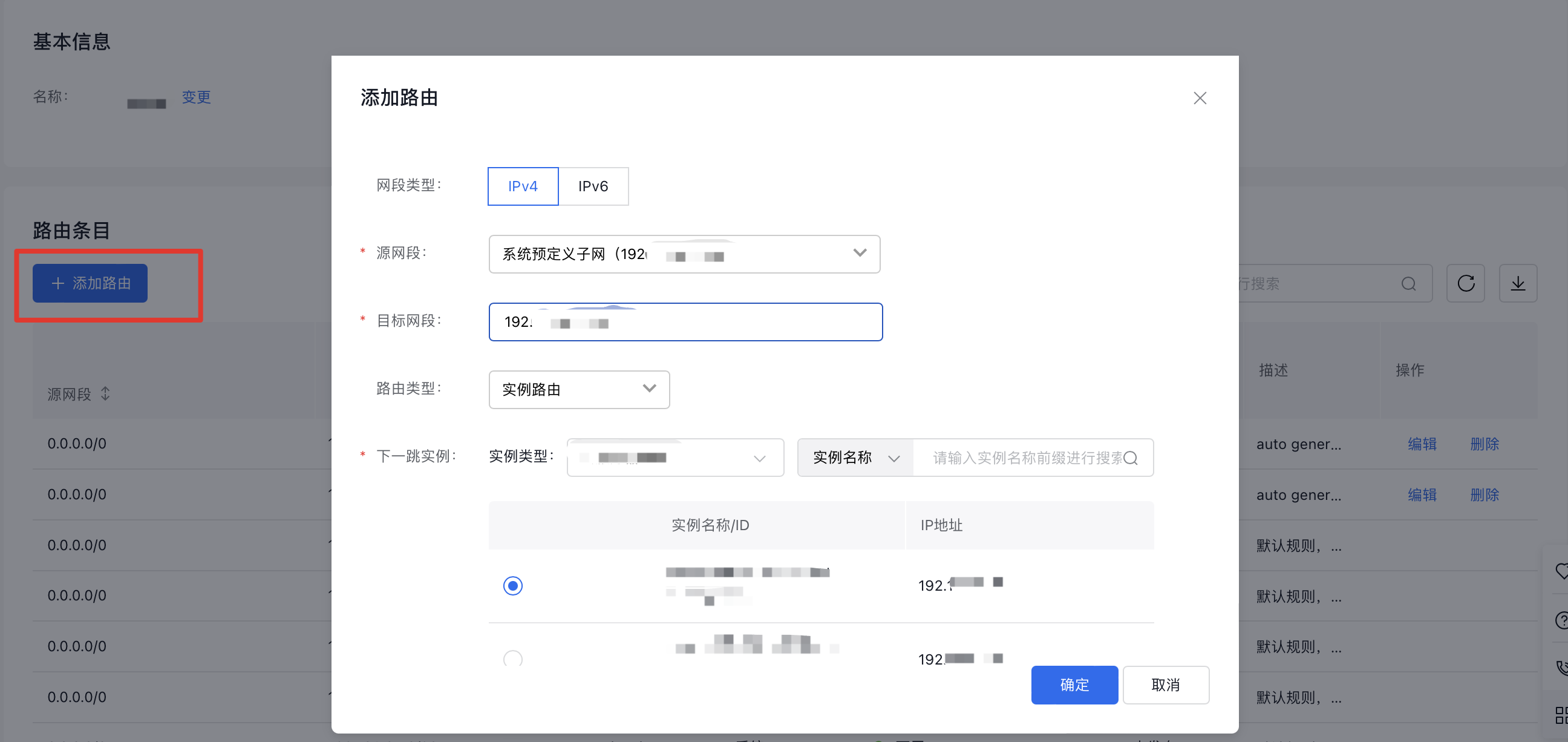
  1. 为两个地域的 VPC,添加路由规则,目的地分别是对端的 VPC 网段或子网网段:
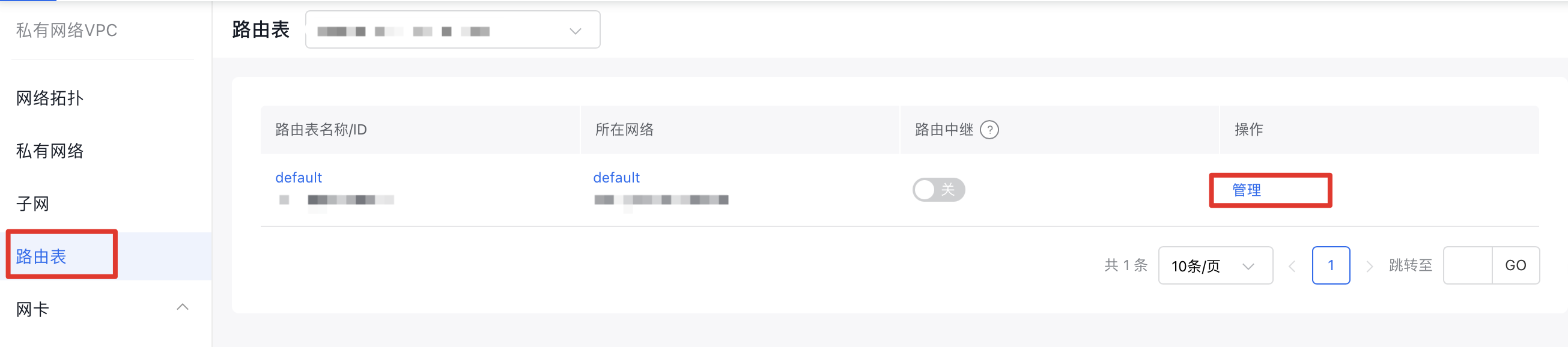
25d161ca6fb94e1290b4742bf07e2152.png 8162099124592d681828850a52b51055.png

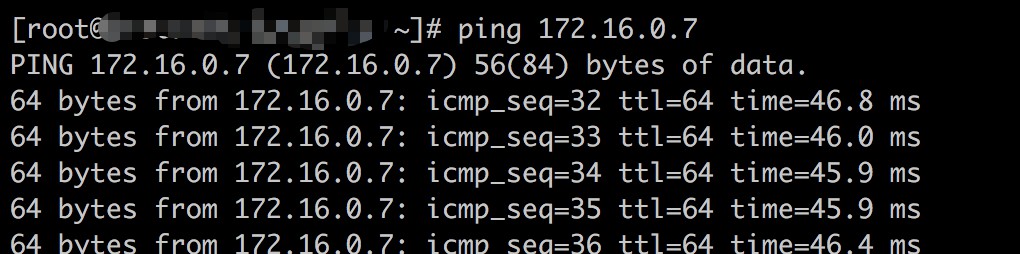
  1. 在创建完对等连接后,可以在一个地域 VPC 内的虚拟机上,ping 另外一个地域 VPC 内的虚拟机内网 IP 地址,确认网络是否连通。如果不连通,请检查安全组规则:
Snipaste_2019-07-25_14-54-22.jpg

(推荐)开启“DNS 同步”,使用挂载点地址,跨地域挂载文件系统

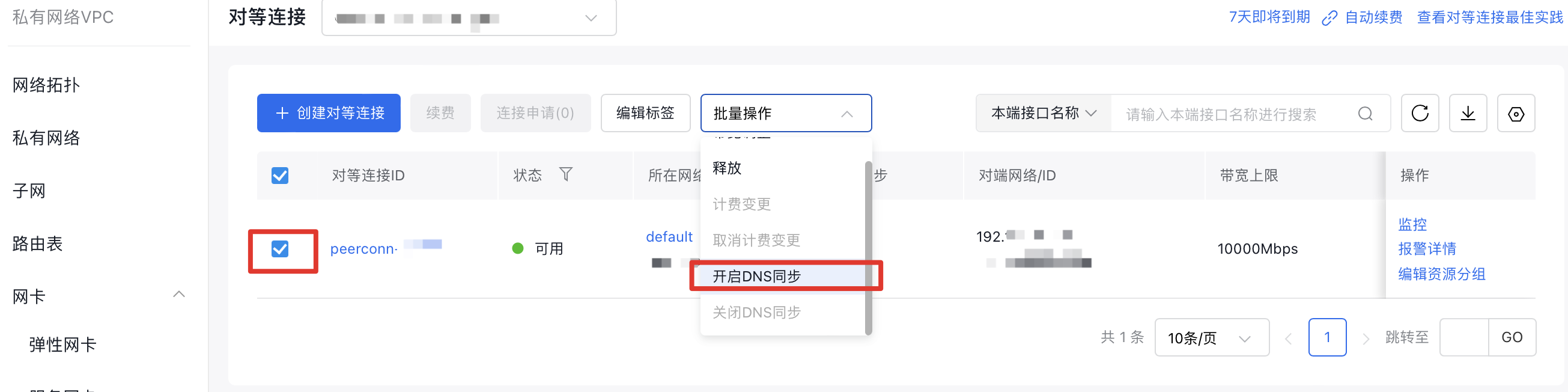
  1. 为对等连接开启“DNS 同步”:

a47b0dcbf945a6351459d990582459c6.png

  1. 在虚拟机上确认挂载点地址连通后,挂载文件系统:

Snipaste_2019-07-25_15-08-59.jpg

(可选)不开启“DNS 同步”,使用挂载点 IP 地址,跨地域挂载文件系统

有可能存在某些特殊原因,用户无法为对等连接开启 DNS 同步,此时,可以使用 IP 地址直接挂载。该方法的问题在于,同一个 IP 地址,在挂载点删除之后,可能被其它新建的挂载点或服务占用,导致访问错误的文件系统或服务,请谨慎使用。

  1. 在文件系统所在地域的虚拟机上,使用 host 命令解析出挂载点地址对应的 IP 地址:

Snipaste_2019-07-25_14-56-02.jpg

  1. 在另外一个地域的虚拟机上,使用解析出的 IP 地址挂载文件系统:

Snipaste_2019-07-25_15-00-01.jpg

跨用户使用文件系统操作步骤

跨用户使用文件系统的操作步骤和跨区域挂载基本一样,只有建立“对等连接”的步骤有区别。

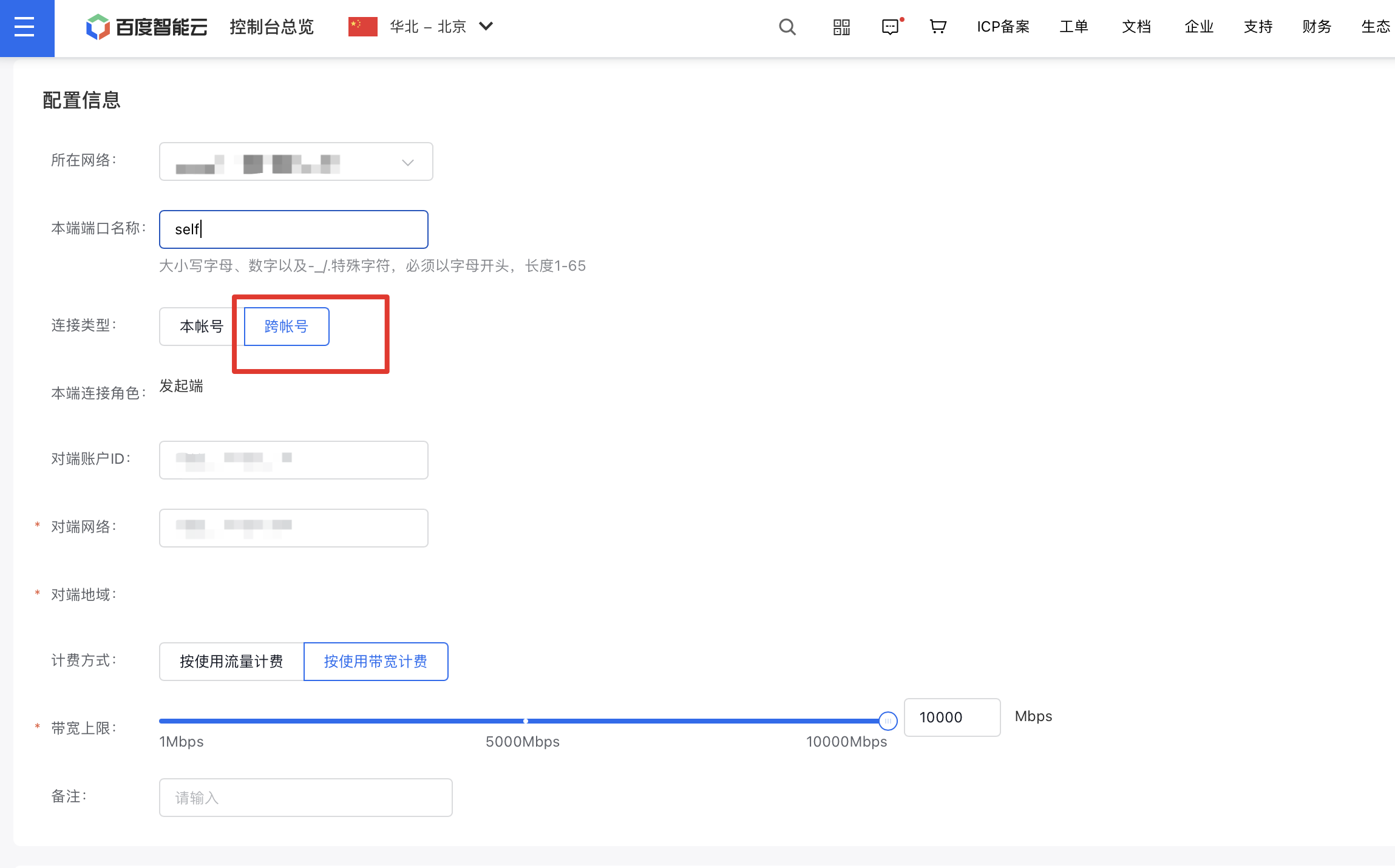
在“对等连接”的创建界面,选择类型“跨账号”,填写“对端用户 ID”以及“对端网络”(即 VPC ID)。
32bce5857d01927846571dad0daceed6.png

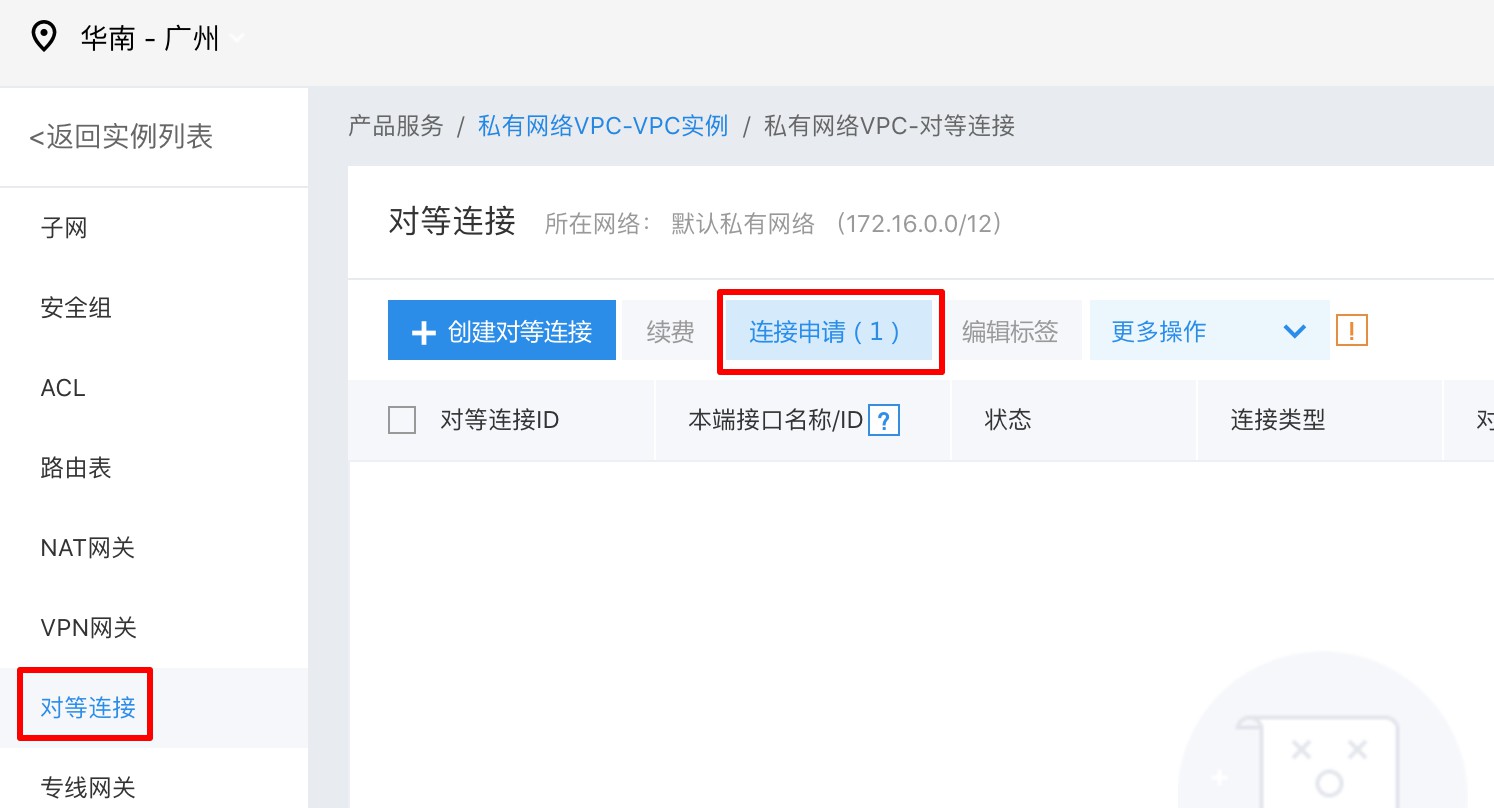
创建对等连接之后,登录另外一个用户账号,在对应 VPC 的“对等连接”管理界面,会看到一个“连接申请”:
Snipaste_2019-07-25_15-24-49.jpg

接受连接申请,其余的步骤和跨地域使用一样:

Snipaste_2019-07-25_15-25-19.jpg

上一篇
为不同目录设置不同的用户权限
下一篇
使用SFTP上传下载CFS文件系统数据