快速入门(Windows)

文件存储 CFS

  • 动态与公告
    • 功能发布记录
    • 产品公告
      • 关于CFS监控指标调整公告
  • 产品描述
    • 产品介绍
    • 基本概念
    • 产品特性
    • 产品规格
    • 使用限制与建议
    • 应用场景
    • 选型指导
      • 如何选择CFS和PFS
      • 如何选用CFS、BOS和CDS
  • 产品定价
    • 按需计费
    • 存储包计费
    • 余额不足提醒和欠费处理
    • 计费案例
  • 快速入门
    • 入门概述
    • 快速入门(Linux)
    • 快速入门(Windows)
  • 操作指南
    • 开通服务
    • 管理文件系统
      • 创建文件系统
      • 删除文件系统
      • 查看文件系统详情
      • 设置文件系统容量上限
    • 挂载访问
      • 添加挂载点
      • BCC挂载与卸载CFS
        • Linux系统挂载与卸载
          • 单台BCC挂载与卸载SMB协议CFS
          • 多台BCC批量挂载与卸载NFS协议CFS
          • 单台BCC挂载与卸载NFS协议CFS
        • Windows系统挂载与卸载SMB协议CFS
        • 新购BCC时挂载CFS文件系统
      • CCE使用CFS
    • 权限组管理
    • 多用户访问控制
    • 数据加密
    • 管理标签
    • 备份
    • 监控与报警
      • 查看监控
      • 报警管理
      • 指标含义
    • 云审计
  • 典型实践
    • 为不同目录设置不同的用户权限
    • 跨地域或账号使用文件系统
    • 使用SFTP上传下载CFS文件系统数据
    • 使用rsync从旧文件系统同步到CFS文件系统
    • 使用Terraform管理CFS最佳实践
    • 性能测试方法
      • Linux系统性能测试方法
      • Windows系统性能测试方法
  • API参考
    • API功能更新记录
    • API概述
    • 接口概览
    • 通用说明
    • 服务域名
    • 错误码
    • 文件系统相关接口
      • 创建文件系统
      • 更新文件系统
      • 查询文件系统
      • 查询挂载客户端
      • 释放文件系统
      • 更新文件系统标签
    • 挂载点相关接口
      • 创建挂载点
      • 查询挂载点
      • 删除挂载点
    • 数据类型
  • Go-SDK
    • 概述
    • 初始化
    • 文件系统
    • 挂载点
    • 错误处理
  • 常见问题
    • 常见问题总览
    • 一般类问题
    • 计费类问题
    • NFS协议问题
    • SMB协议问题
  • 服务等级协议SLA
    • CFS服务等级协议(SLA)
所有文档
menu
没有找到结果,请重新输入

文件存储 CFS

  • 动态与公告
    • 功能发布记录
    • 产品公告
      • 关于CFS监控指标调整公告
  • 产品描述
    • 产品介绍
    • 基本概念
    • 产品特性
    • 产品规格
    • 使用限制与建议
    • 应用场景
    • 选型指导
      • 如何选择CFS和PFS
      • 如何选用CFS、BOS和CDS
  • 产品定价
    • 按需计费
    • 存储包计费
    • 余额不足提醒和欠费处理
    • 计费案例
  • 快速入门
    • 入门概述
    • 快速入门(Linux)
    • 快速入门(Windows)
  • 操作指南
    • 开通服务
    • 管理文件系统
      • 创建文件系统
      • 删除文件系统
      • 查看文件系统详情
      • 设置文件系统容量上限
    • 挂载访问
      • 添加挂载点
      • BCC挂载与卸载CFS
        • Linux系统挂载与卸载
          • 单台BCC挂载与卸载SMB协议CFS
          • 多台BCC批量挂载与卸载NFS协议CFS
          • 单台BCC挂载与卸载NFS协议CFS
        • Windows系统挂载与卸载SMB协议CFS
        • 新购BCC时挂载CFS文件系统
      • CCE使用CFS
    • 权限组管理
    • 多用户访问控制
    • 数据加密
    • 管理标签
    • 备份
    • 监控与报警
      • 查看监控
      • 报警管理
      • 指标含义
    • 云审计
  • 典型实践
    • 为不同目录设置不同的用户权限
    • 跨地域或账号使用文件系统
    • 使用SFTP上传下载CFS文件系统数据
    • 使用rsync从旧文件系统同步到CFS文件系统
    • 使用Terraform管理CFS最佳实践
    • 性能测试方法
      • Linux系统性能测试方法
      • Windows系统性能测试方法
  • API参考
    • API功能更新记录
    • API概述
    • 接口概览
    • 通用说明
    • 服务域名
    • 错误码
    • 文件系统相关接口
      • 创建文件系统
      • 更新文件系统
      • 查询文件系统
      • 查询挂载客户端
      • 释放文件系统
      • 更新文件系统标签
    • 挂载点相关接口
      • 创建挂载点
      • 查询挂载点
      • 删除挂载点
    • 数据类型
  • Go-SDK
    • 概述
    • 初始化
    • 文件系统
    • 挂载点
    • 错误处理
  • 常见问题
    • 常见问题总览
    • 一般类问题
    • 计费类问题
    • NFS协议问题
    • SMB协议问题
  • 服务等级协议SLA
    • CFS服务等级协议(SLA)
  • 文档中心
  • arrow
  • 文件存储CFS
  • arrow
  • 快速入门
  • arrow
  • 快速入门(Windows)
本页目录
  • 前提条件
  • 挂载操作步骤
  • 步骤一:创建CFS文件系统
  • 步骤二:创建挂载点
  • 步骤三:挂载CFS文件系统
  • 步骤四:验证挂载
  • 卸载操作步骤
  • 常见问题
  • 系统错误1272该如何处理?

快速入门(Windows)

更新时间:2025-08-21

本文介绍如何在CFS控制台创建SMB协议文件系统,并将其挂载至云服务器BCC实例(Windows)上,从而实现数据读写。

前提条件

  1. 已开通文件存储CFS服务。首次登录文件存储CFS控制台时,需要根据页面引导开通CFS服务。
  2. 已创建目标BCC实例,用于挂载CFS文件系统。BCC创建方式请参见:快速配置Windows云服务器。

挂载操作步骤

步骤一:创建CFS文件系统

  1. 在CFS控制台,单击“新建文件系统”。
  2. 在新建文件系统面板,填写文件系统名称、可用区、协议类型、存储类型等信息。详细参数说明,请参考 创建文件系统。

说明:

①为获得最佳性能体验,建议CFS文件系统与BCC实例同一可用区

②本文选择SMB协议,代表装有Windows操作系统的BCC实例通过SMB协议挂载并访问CFS文件系统
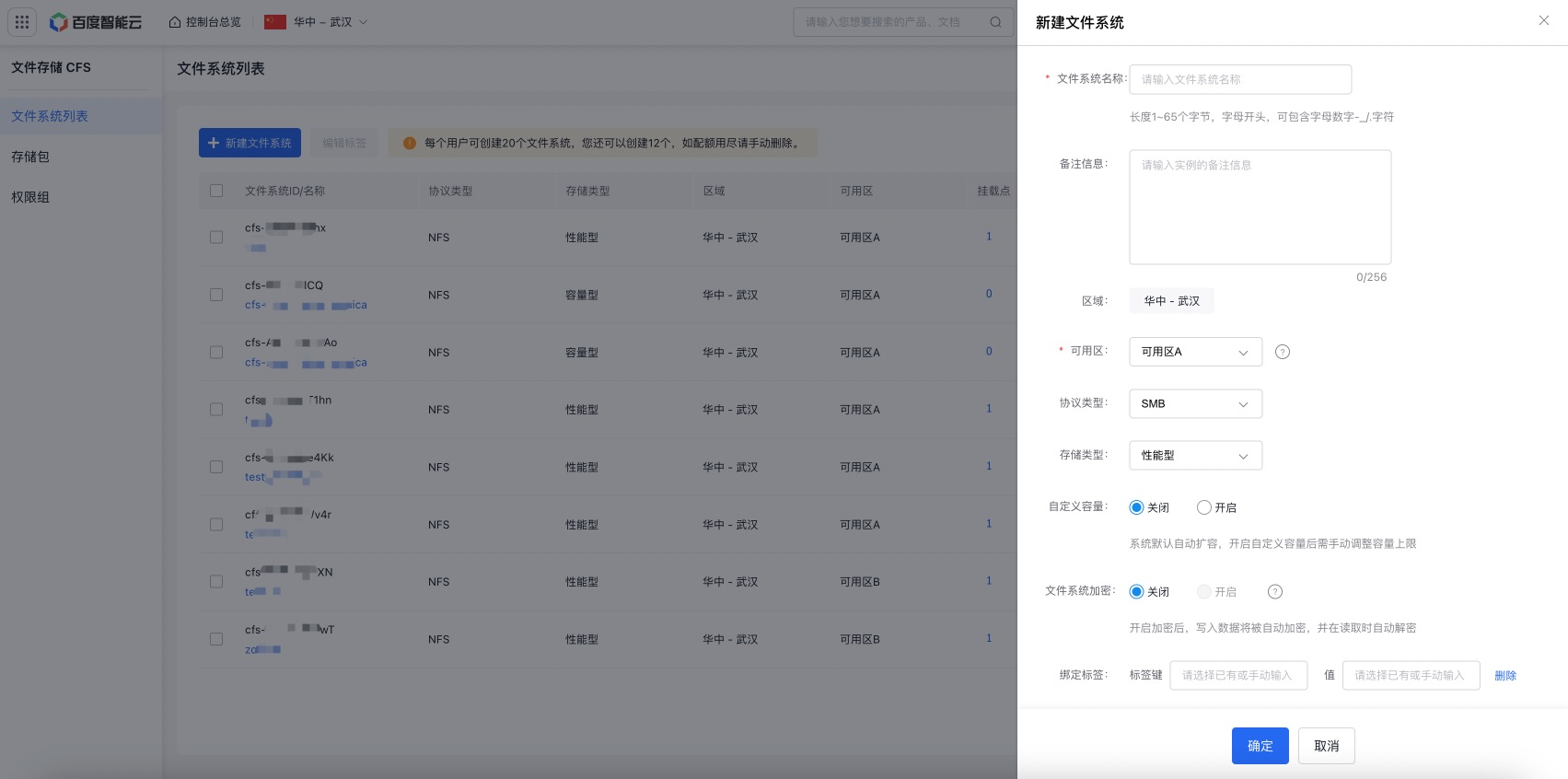
3c82baf2a0871bd07a3fca7ddc1af6c3.png

  1. 单击“确定”,根据页面提示,完成CFS文件系统创建。

步骤二:创建挂载点

  1. 在CFS控制台,点击“文件系统名称”进入基本信息页
  2. 点击“添加挂载点”,在弹出的页面中选择子网及权限组。更多权限组信息请参见:权限组管理
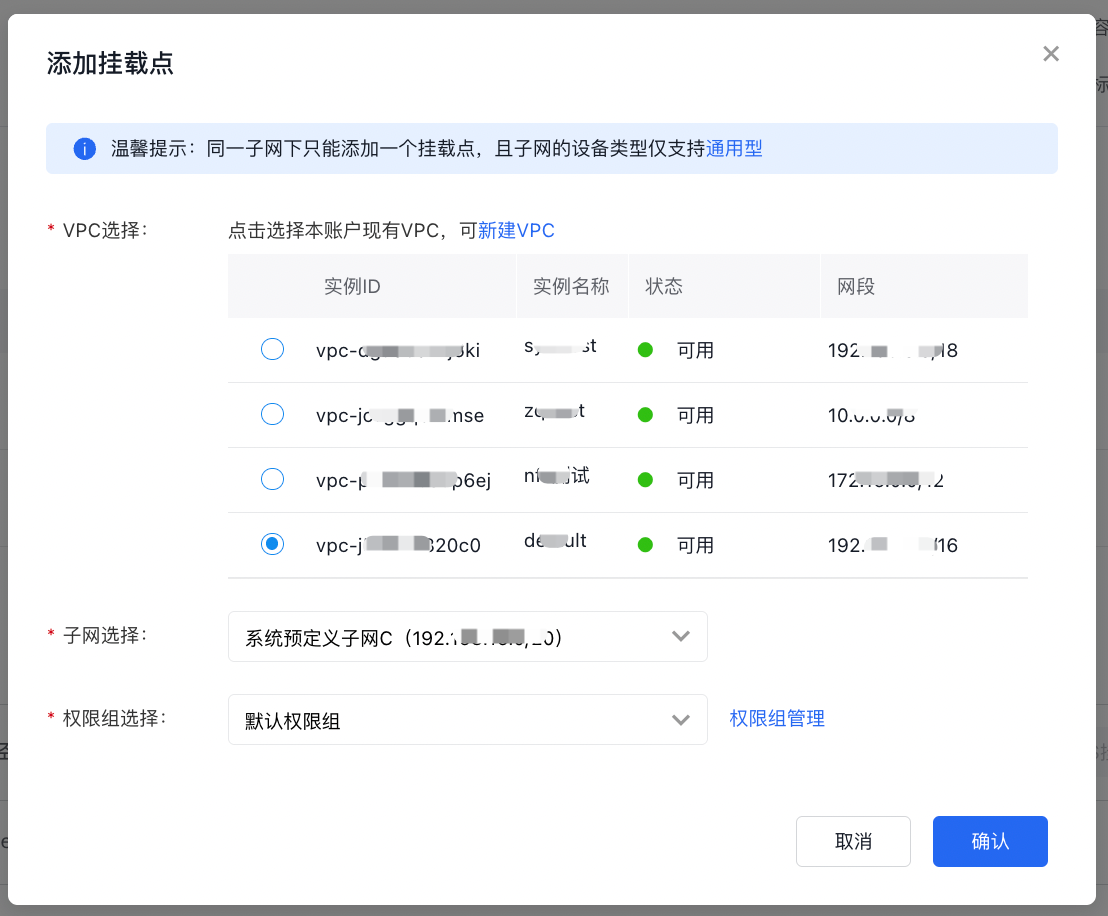
  1. 点击“确认”后,即可查看挂载点信息。请记录此处的挂载地址(cfs-***.baidubce.com),用于后续的挂载。
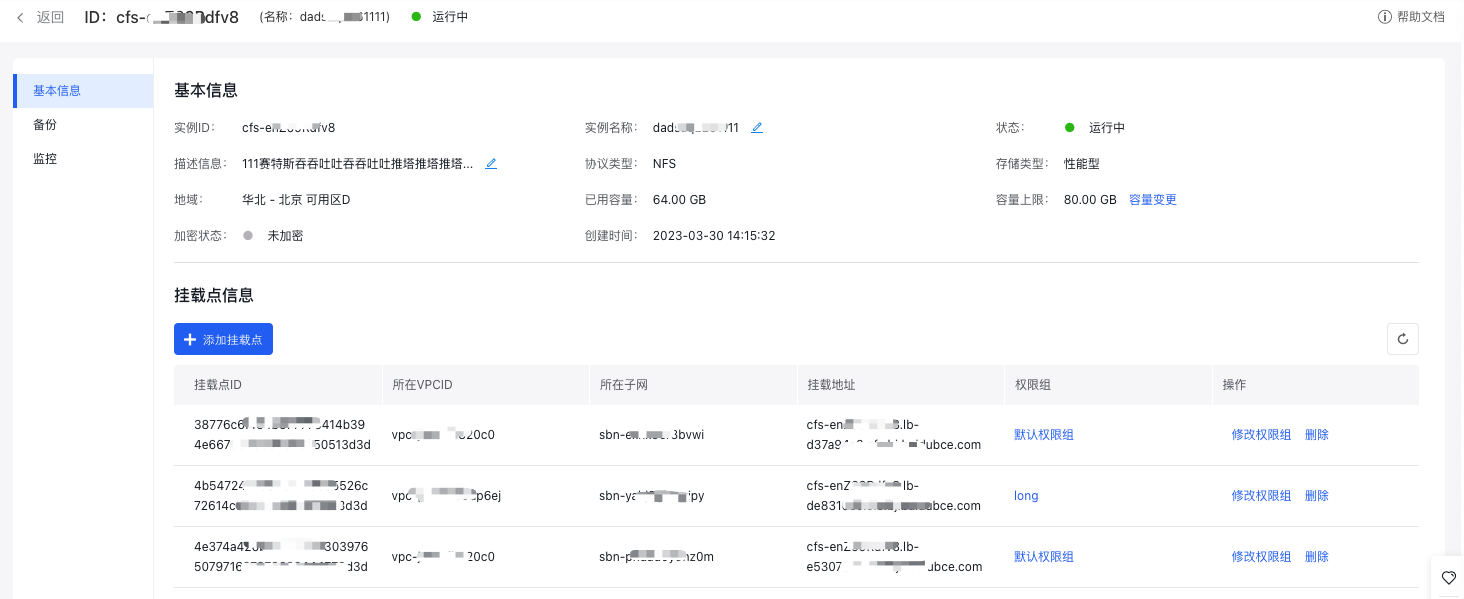
image.png

步骤三:挂载CFS文件系统

  1. 在BCC控制台登录目标BCC实例,本文以VNC方式登录,更多登录方式请参考 云服务BCC登录方式。
  2. 登录后,在目标BCC实例中打开Powdershell或cmd命令行,执行如下挂载命令
Bash
1net use <客户端本地盘符>: \\<挂载地址>\cfs

说明:

  • <客户端本地盘符>是待挂载CFS文件系统的本地盘符(例如z),不能与已有盘符重复;
  • <挂载地址> 可以在文件系统的挂载点列表中查到(见步骤二);
  • "cfs"为固定SMB share名称,不可修改。

示例:

Bash
1net use z: \\cfs-***.lb-b768ef66.cfs.bj.baidubce.com\cfs

步骤四:验证挂载

  1. 挂载完成后,可在Windows cmd命令行或Powershell中使用以下命令查看已挂载的文件系统。
Bash
1net use

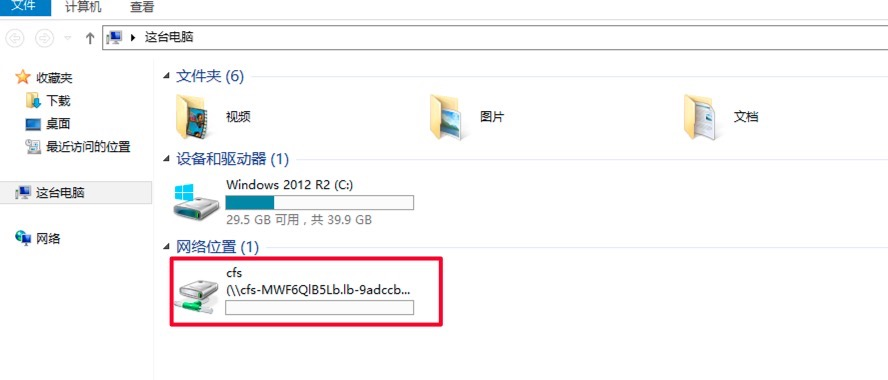
或直接打开Windows资源管理器查看网络位置中的已有盘符。

9921ba4efc10728af3e9eee26d7ee2aa.png

  1. 挂载成功后,您可以在BCC上把CFS文件系统当作一个普通的本地目录来访问和使用。

卸载操作步骤

  1. 登录到挂载CFS文件系统的云服务器BCC。
  2. 使用以下命令卸载文件系统。
Bash
1net use <目标盘符>: /del
2
3## 其中,<目标盘符>为需要卸载的CFS文件系统本地盘符。
  1. 执行net use命令,查看卸载结果。如果回显中未找到您挂载的CFS文件系统信息,则表示该文件系统目录已成功卸载。

常见问题

系统错误1272该如何处理?

如果Windows Server出现如下报错信息(发生系统错误1272),是因为Windows系统因安全策略阻挡了以来宾访问权限(Guest Auth)访问SMB文件系统的用户

54acef60a3474b2b03b84f6a9acd7a7a.png

解决方案: 以管理员身份运行如下powershell命令

Bash
1reg add "HKLM\SYSTEM\CurrentControlSet\Services\LanmanWorkstation\Parameters" /v "AllowInsecureGuestAuth" /t REG_DWORD /d 1 /f
2net stop lanmanworkstation /y ; net start lanmanworkstation ; net start SessionEnv

或以管理员身份运行如下cmd命令:

Bash
1reg add "HKLM\SYSTEM\CurrentControlSet\Services\LanmanWorkstation\Parameters" /v "AllowInsecureGuestAuth" /t REG_DWORD /d 1 /f
2net stop lanmanworkstation /y && net start lanmanworkstation && net start SessionEnv

上一篇
快速入门(Linux)
下一篇
操作指南