报警伸缩规则升级操作指引

弹性伸缩 AS

  • 功能发布记录
  • 产品描述
    • 弹性伸缩AS使用须知
    • 介绍
    • 应用场景
    • 核心概念
    • 特性
  • GO SDK
    • 伸缩组接口
    • AsClient
    • 安装SDK工具包
  • 入门指南
    • 第二步:创建伸缩规则
    • 第一步:创建伸缩组
    • 概述
  • 典型实践
    • 通过弹性扩缩容降低成本
    • 配置伸缩结果通知
  • 操作指南
    • 多用户访问控制
    • 伸缩组
      • 伸缩组管理
      • 创建伸缩组
    • 节点管理
      • 节点管理
    • 伸缩日志
      • 伸缩日志
    • 伸缩规则
      • 伸缩规则管理
      • 报警触发的伸缩活动
      • 定时触发的伸缩活动
  • API参考
    • 伸缩组相关接口
    • 简介
    • 伸缩规则相关接口
    • 节点管理相关接口
    • 附录
    • 伸缩活动相关接口
  • 常见问题
    • 弹性伸缩设置实例密码引导
    • 报警伸缩规则升级操作指引
    • 一般类问题
    • 弹性伸缩周期伸缩支持Cron表达式
  • JAVA SDK
    • AsGroupClient
    • 伸缩组接口
    • 安装SDK工具包
所有文档
menu
没有找到结果,请重新输入

弹性伸缩 AS

  • 功能发布记录
  • 产品描述
    • 弹性伸缩AS使用须知
    • 介绍
    • 应用场景
    • 核心概念
    • 特性
  • GO SDK
    • 伸缩组接口
    • AsClient
    • 安装SDK工具包
  • 入门指南
    • 第二步:创建伸缩规则
    • 第一步:创建伸缩组
    • 概述
  • 典型实践
    • 通过弹性扩缩容降低成本
    • 配置伸缩结果通知
  • 操作指南
    • 多用户访问控制
    • 伸缩组
      • 伸缩组管理
      • 创建伸缩组
    • 节点管理
      • 节点管理
    • 伸缩日志
      • 伸缩日志
    • 伸缩规则
      • 伸缩规则管理
      • 报警触发的伸缩活动
      • 定时触发的伸缩活动
  • API参考
    • 伸缩组相关接口
    • 简介
    • 伸缩规则相关接口
    • 节点管理相关接口
    • 附录
    • 伸缩活动相关接口
  • 常见问题
    • 弹性伸缩设置实例密码引导
    • 报警伸缩规则升级操作指引
    • 一般类问题
    • 弹性伸缩周期伸缩支持Cron表达式
  • JAVA SDK
    • AsGroupClient
    • 伸缩组接口
    • 安装SDK工具包
  • 文档中心
  • arrow
  • 弹性伸缩AS
  • arrow
  • 常见问题
  • arrow
  • 报警伸缩规则升级操作指引
本页目录
  • 背景
  • 操作步骤
  • 创建伸缩组规则

报警伸缩规则升级操作指引

更新时间:2025-08-20

背景

报警伸缩规则配置能力强化后,支持了根据多个监控指标的数据共同判定是否触发伸缩动作,同时新增支持联动BCM报警能力,一次配置告警策略就能在多处使用。

升级后原有针对弹性伸缩组监控指标的报警策略可继续沿用,但针对BCC和EIP的报警策略需要您重新配置,本文旨在帮助您快速了解配置过程,给您带来的不便敬请谅解。

操作步骤

创建伸缩组规则

  1. 登录百度智能云,并进入弹性伸缩的控制台。
  2. 如果您已经创建了弹性伸缩组,直接点击伸缩组列表操作列的添加规则,如下图位置,即可打开伸缩规则列表。如果您未创建伸缩组,请先创建伸缩组。
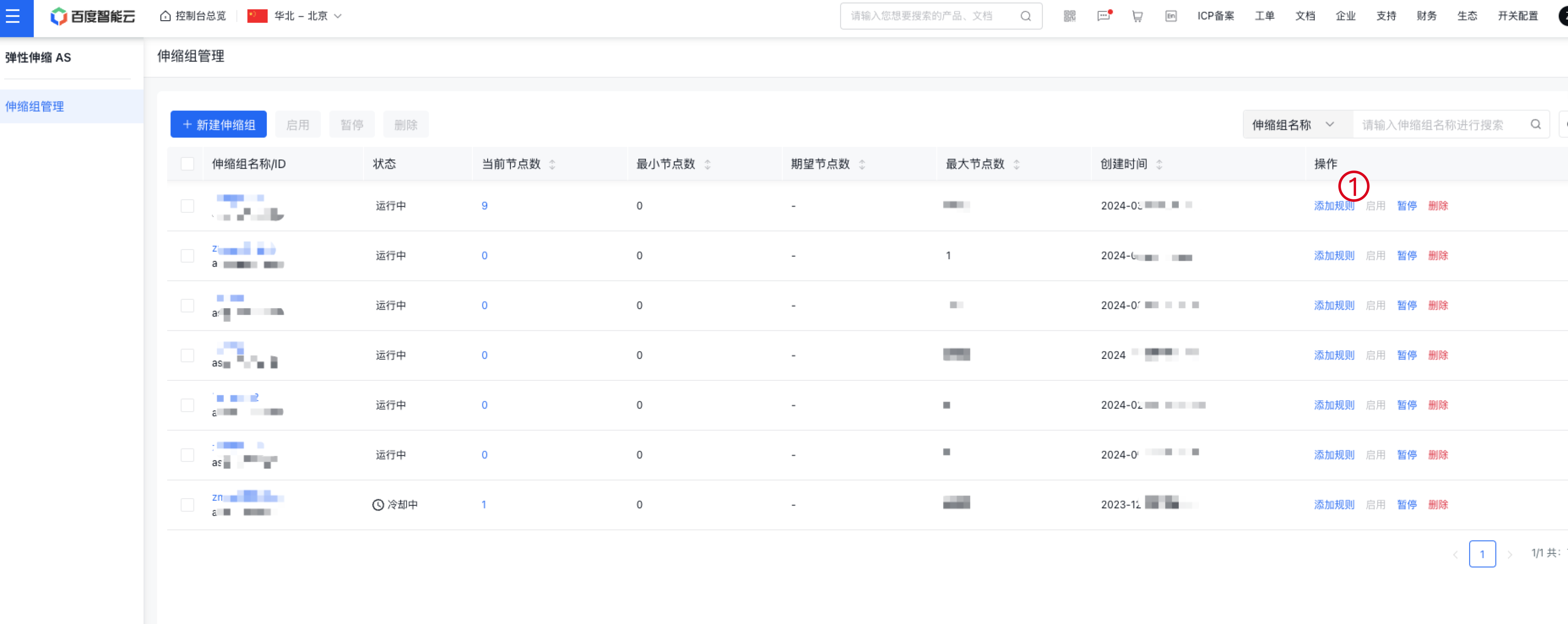
image.png

  1. 在伸缩规则列表中,点击创建伸缩规则,如下图位置,即可打开创建伸缩规则对话框。
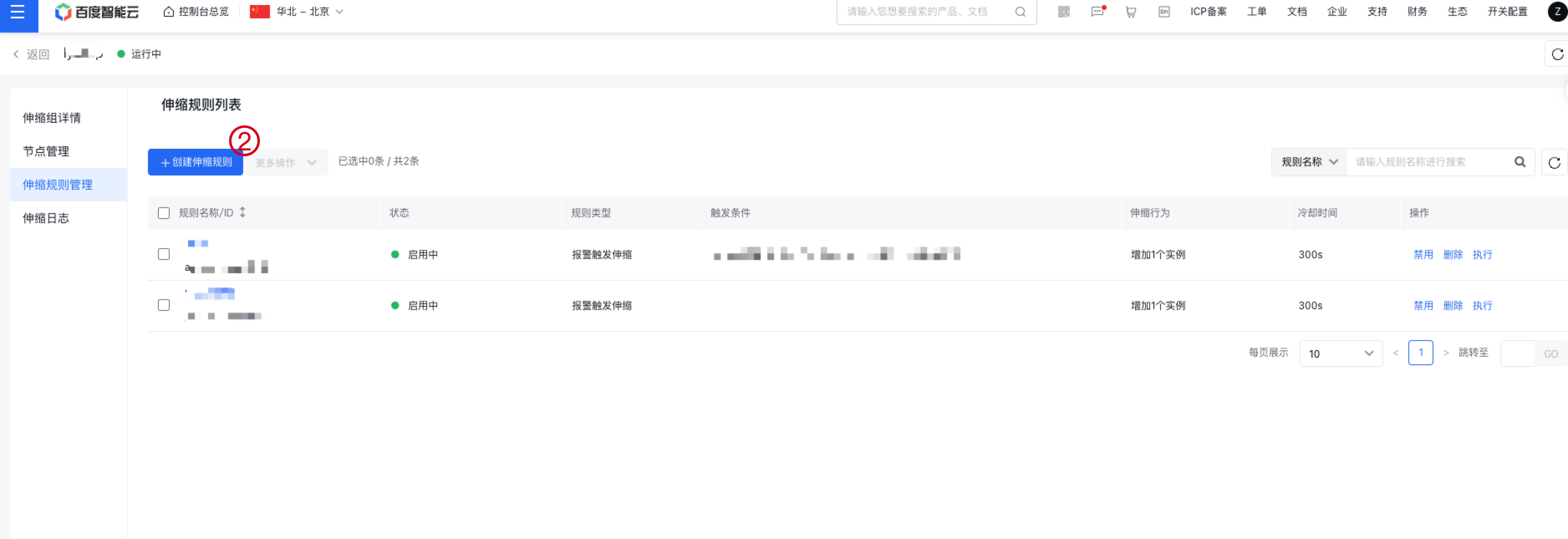
image.png

  1. 在创建伸缩规则对话框中,依次完成下述参数:

    • 伸缩规则名称:填入规则名称,用于帮助您识别不同规则;
    • 报警策略:此处切换至报警触发伸缩;
    • 规则类型:此处切换至使用BCM报警策略;(此时可以引用BCM的报警策略,实现针对伸缩组以外资源的监控数据(如指定某台BCC的CPU内存、某个EIP的带宽使用情况等)触发伸缩。如果您需要以伸缩组维度(即伸缩组内的全部BCC节点的监控数据设置为报警数据源),则需要使用配置指标报警策略。)
    • 此时可能您还没有可用的BCM报警策略,请点击去BCM创建报警策略,如果您已经创建了报警策略,可以跳过步骤5;
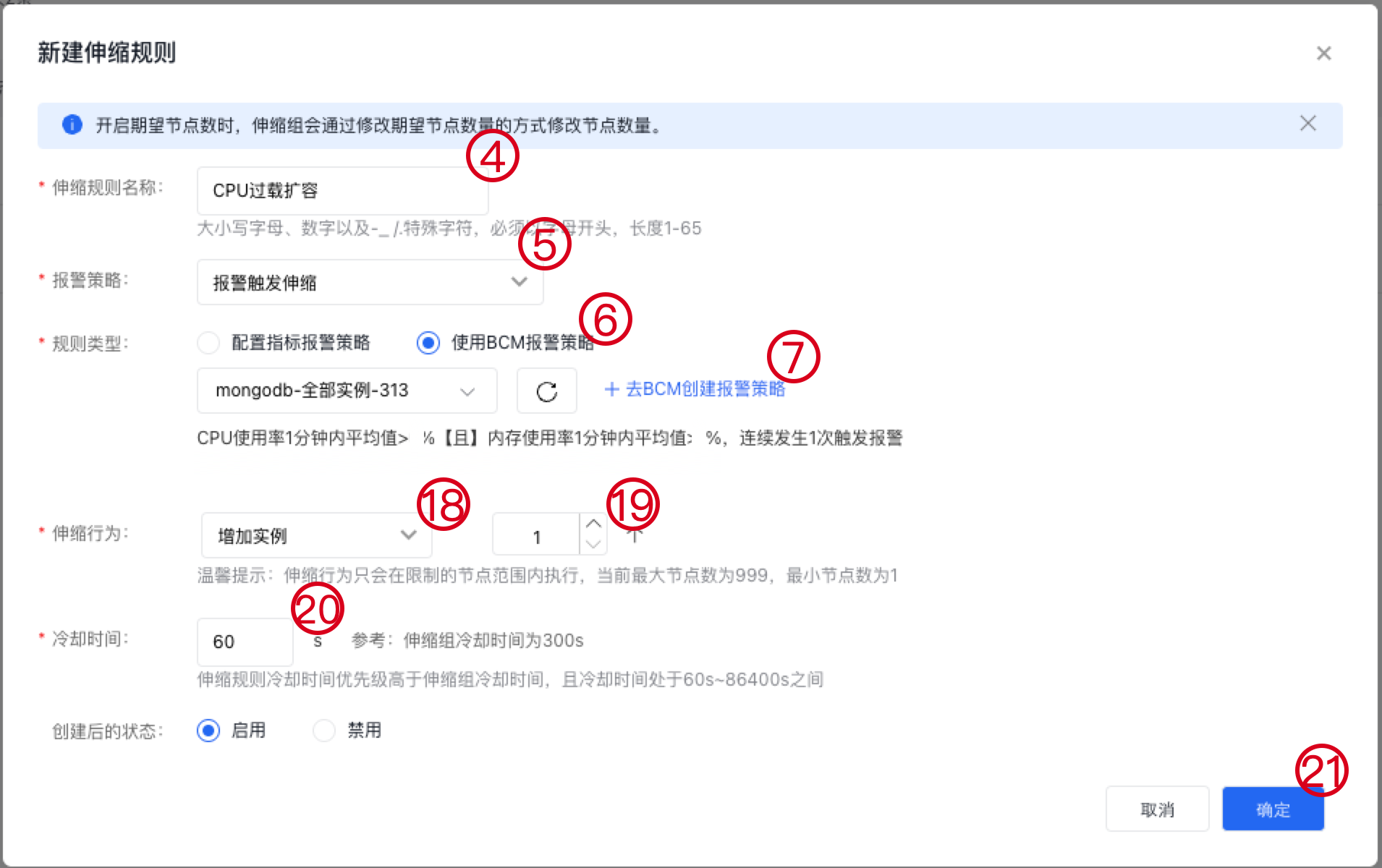
image.png

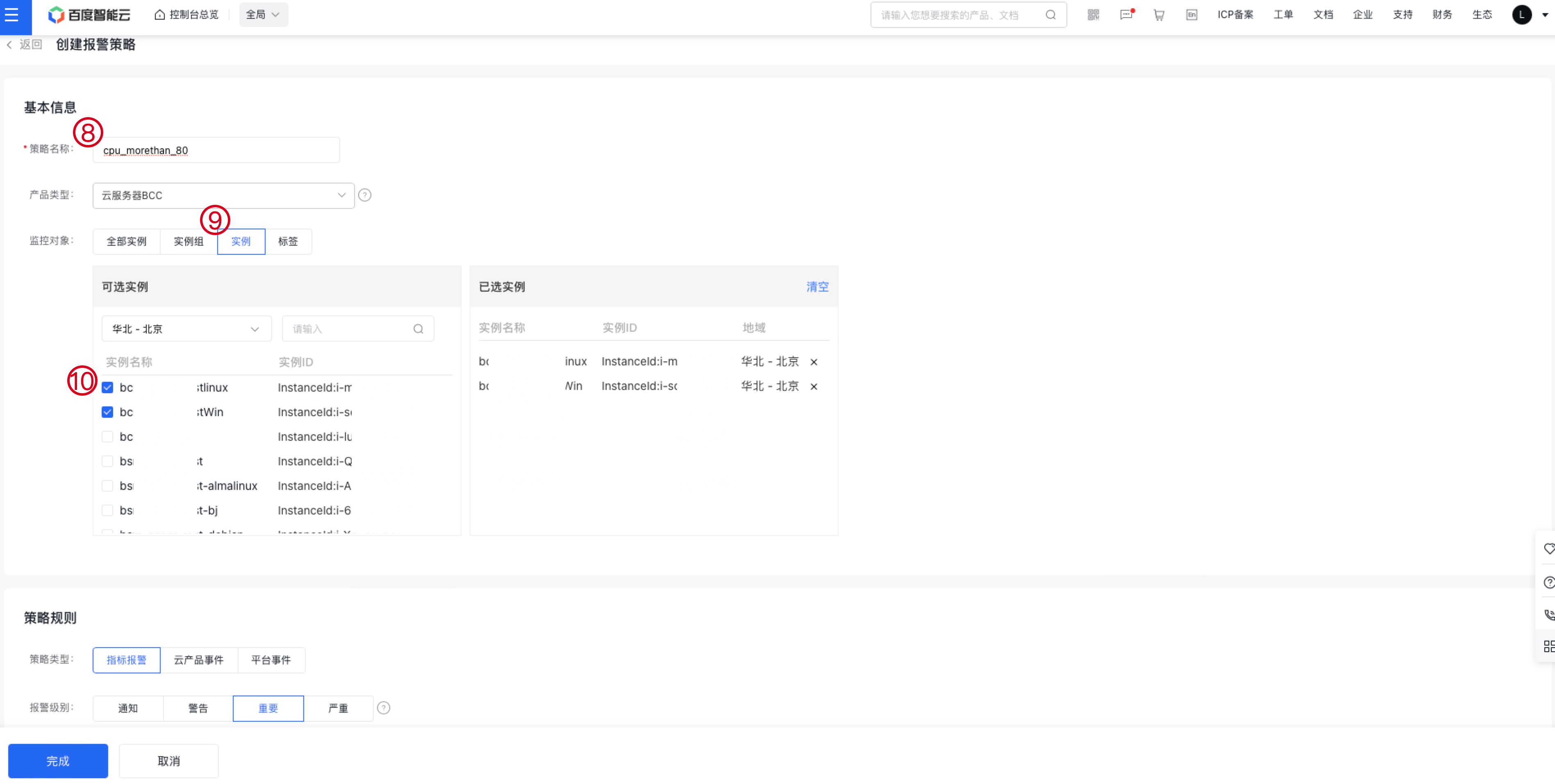
  1. 接下来需要您在新打开的创建报警策略页面操作,如下图:

image.png

  • 策略名称:填入策略名称,用于帮助您区分不同的报警意图;
  • (按需)产品类型:如果您针对BCC实例监控设置报警,此处已经默认选择了BCC,如果您需要针对其他资源设置报警,切换至对应的云产品即可;
  • 监控对象:此处切换至实例时,您可指定的一台或多台实例,所选实例的监控数据即是触发报警的数据源;
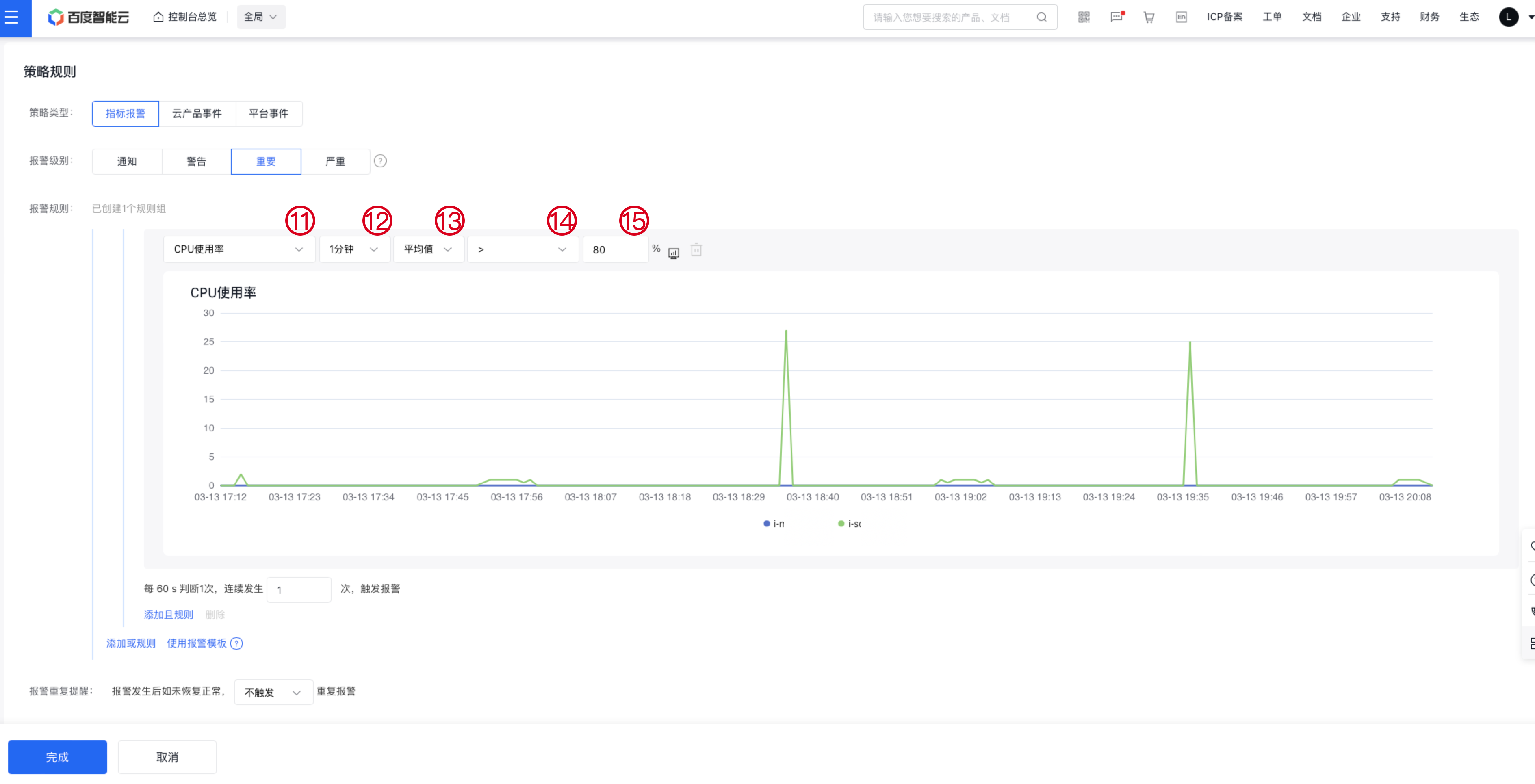
image.png

  • (按需)报警级别:您可以按需调整报警级别;
  • 报警规则:此处会根据您选择云产品类型展示可选的监控指标,例如针对CPU使用率超过80%设置告警,监控指标选择CPU使用率;周期可以保持1分钟(按需调整即可);采样值可以保持平均值,此时将按照监控数据的平均数值与阈值进行比较;对比方式可以选择大于(按需调整),阈值填入80(按需调整)。
  • 如果您需要设置多个指标同时满足触发规则时再报警,可以添加且规则,如果需要设置满足多个触发规则中任意一个即报警,则需要添加或规则
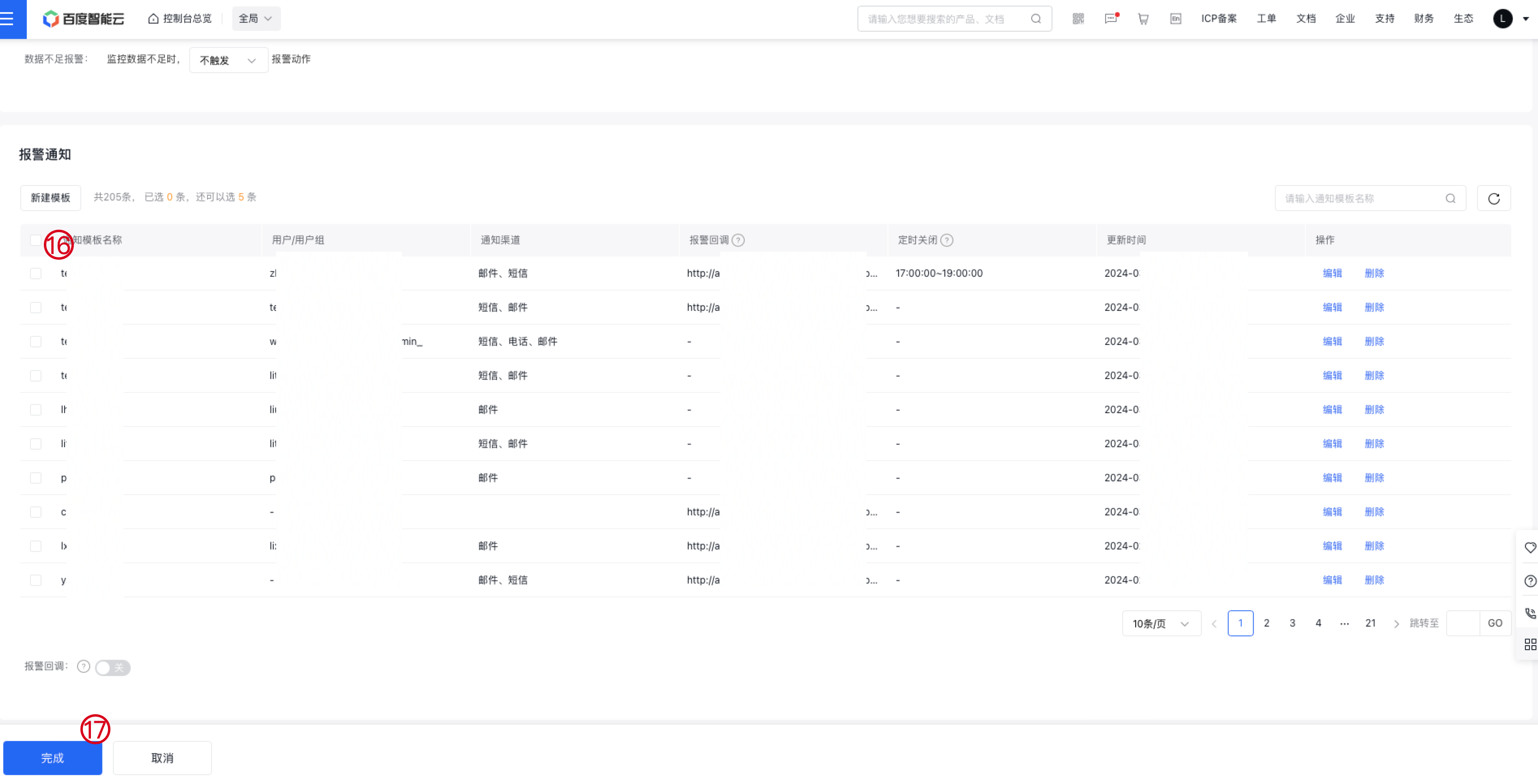
image.png

  • 设置报警通知:选择通知渠道,当发生报警时将通知到您设置的渠道中,如短信、邮件、聊天群组等;
  • 点击完成,即可创建一条BCM的报警策略。
  1. 接下来,请回到创建伸缩规则的页面,继续原有步骤。

image.png

  • 规则类型:点击报警策略下拉选择框右侧的刷新按钮,选中刚才创建的BCM报警策略,您可以在框内直接搜索策略的名称,下拉选项采用分布加载,您可以持续滚动下拉框的选项查看全部报警策略。选中报警策略后,下方回显了报警策略的规则,便于您二次确认。
  • 伸缩行为:按需选择增加实例、减少实例或者调整到三种模式,以及要调整的节点数量;
  • 冷却时间:默认为300秒,在冷却时间内报警策略不会再次触发,如果您的BCC实例配置简单,启动时间短,可以酌情减少冷却时间。如果您的伸缩组使用了扩容或者缩容脚本,建议您预留充足时间以待BCC实例正常运行后再触发新的伸缩活动。
  • 如果您需要立即开始使用,创建后的状态需要保持为启用。
  1. 此时,您已经配置好了一条新的报警伸缩规则,按照上述步骤把原有规则新建完成后,可以删除原来以BCC或EIP为对象的旧伸缩规则。

上一篇
弹性伸缩设置实例密码引导
下一篇
一般类问题