弹性伸缩设置实例密码引导

弹性伸缩 AS

  • 功能发布记录
  • 产品描述
    • 弹性伸缩AS使用须知
    • 介绍
    • 应用场景
    • 核心概念
    • 特性
  • GO SDK
    • 伸缩组接口
    • AsClient
    • 安装SDK工具包
  • 入门指南
    • 第二步:创建伸缩规则
    • 第一步:创建伸缩组
    • 概述
  • 典型实践
    • 通过弹性扩缩容降低成本
    • 配置伸缩结果通知
  • 操作指南
    • 多用户访问控制
    • 伸缩组
      • 伸缩组管理
      • 创建伸缩组
    • 节点管理
      • 节点管理
    • 伸缩日志
      • 伸缩日志
    • 伸缩规则
      • 伸缩规则管理
      • 报警触发的伸缩活动
      • 定时触发的伸缩活动
  • API参考
    • 伸缩组相关接口
    • 简介
    • 伸缩规则相关接口
    • 节点管理相关接口
    • 附录
    • 伸缩活动相关接口
  • 常见问题
    • 弹性伸缩设置实例密码引导
    • 报警伸缩规则升级操作指引
    • 一般类问题
    • 弹性伸缩周期伸缩支持Cron表达式
  • JAVA SDK
    • AsGroupClient
    • 伸缩组接口
    • 安装SDK工具包
所有文档
menu
没有找到结果,请重新输入

弹性伸缩 AS

  • 功能发布记录
  • 产品描述
    • 弹性伸缩AS使用须知
    • 介绍
    • 应用场景
    • 核心概念
    • 特性
  • GO SDK
    • 伸缩组接口
    • AsClient
    • 安装SDK工具包
  • 入门指南
    • 第二步:创建伸缩规则
    • 第一步:创建伸缩组
    • 概述
  • 典型实践
    • 通过弹性扩缩容降低成本
    • 配置伸缩结果通知
  • 操作指南
    • 多用户访问控制
    • 伸缩组
      • 伸缩组管理
      • 创建伸缩组
    • 节点管理
      • 节点管理
    • 伸缩日志
      • 伸缩日志
    • 伸缩规则
      • 伸缩规则管理
      • 报警触发的伸缩活动
      • 定时触发的伸缩活动
  • API参考
    • 伸缩组相关接口
    • 简介
    • 伸缩规则相关接口
    • 节点管理相关接口
    • 附录
    • 伸缩活动相关接口
  • 常见问题
    • 弹性伸缩设置实例密码引导
    • 报警伸缩规则升级操作指引
    • 一般类问题
    • 弹性伸缩周期伸缩支持Cron表达式
  • JAVA SDK
    • AsGroupClient
    • 伸缩组接口
    • 安装SDK工具包
  • 文档中心
  • arrow
  • 弹性伸缩AS
  • arrow
  • 常见问题
  • arrow
  • 弹性伸缩设置实例密码引导
本页目录
  • 方式一:使用镜像内置密码
  • 方式二:通过伸缩组扩容脚本自动修改密码
  • 方式三:扩容后通过运维编排OOS或云助手修改密码

弹性伸缩设置实例密码引导

更新时间:2025-08-20

为了保障您云服务器的安全,弹性伸缩不会以任何方式保存您的云服务器密码,因此在创建弹性伸缩组时,不支持自定义密码的方式创建实例,而仅保留了随机密码的方式。本文旨在帮助您采用其他方式设置密码,提高操作效率,此外我们提供了通过密钥对登陆的方式,未来还将提供使用镜像内置密码的方式登录,虽然目前我们没有在创建伸缩组时提供使用镜像内置密码的方式,但您可按照下述第一种方式实现同样效果。

方式一:使用镜像内置密码

前提:您需要制作自定义镜像。

操作步骤:

  1. 在云服务器BCC控制台中,确定要制作镜像的云服务器BCC实例,通过VNC远程登录到实例操作系统,以Linux系统为例,登录并执行命令:chattr +i /etc/shadow
  2. 执行成功后,返回云服务器BCC实例列表,点击操作列的更多-云盘和镜像-创建自定义镜像,以此实例为源制作镜像,使用这个镜像源创建出来的BCC实例的登录密码将与此BCC实例一致。
  3. 进入弹性伸缩控制台,点击新建伸缩组,按需设置第一步必填参数,在第二步节点配置中选择实例规格时,在镜像类型部分选择自定义镜像,操作系统选择您刚才创建的镜像,完成选择实例规格的其他设置后点击保存关闭当前对话框,继续回到创建伸缩组的节点配置页面,在系统信息中,此时您无需修改任何内容,完成其他必填参数后点击结算即可。
  4. BCC实例创建完成后,您就可以通过镜像源BCC实例的用户名和密码登录弹性创建的实例。

方式二:通过伸缩组扩容脚本自动修改密码

前提:您的自定义镜像中已经安装了BSM-Agent。

操作步骤:

  1. 进入弹性伸缩控制台,点击新建伸缩组,按照正常流程完全所有基本参数,在第二步节点配置中,打开高级配置按钮。
  2. 其中扩容运维脚本配置的启用状态设置为开,按需设置执行策略、执行超时时间、手动移入触发,在脚本内容填入您的重置密码命令。具体可参见创建伸缩组
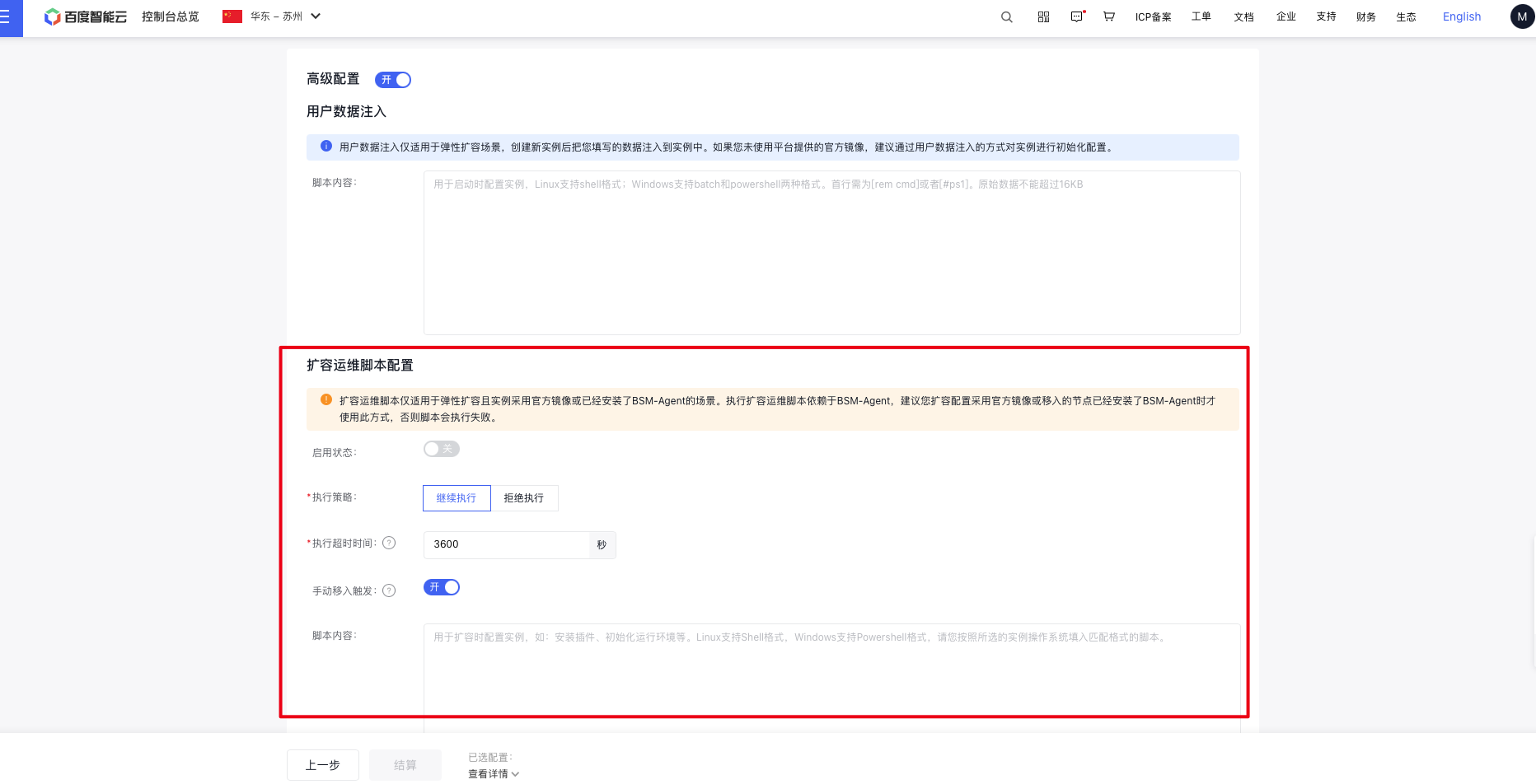
image.png

  1. 点击结算,完成创建。当实例创建完成后,您就可以直接通过脚本命令中定义的密码登录BCC实例。 

方式三:扩容后通过运维编排OOS或云助手修改密码

前提:您已经开通了运维编排OOS或者云助手服务,您接受实例需在弹性伸缩创建完成后手动或者定时自动修改密码,并且您的自定义镜像中已经安装了BSM-Agent。

操作步骤:

  1. 进入弹性伸缩控制台,点击新建伸缩组,按照正常流程创建弹性伸缩组,并等待伸缩组创建完成BCC实例。
  2. 进入BCC云助手控制台,切换到公共命令菜单。根据实例的操作系统选择对应的重置密码的命令并点击执行
  3. 在用户名输入框中输入实例的登录用户名称,请注意此命令无法修改用户名,这里输入的是您之前设置的用户名,弹性伸缩创建的BCC实例中,Linux系统的实例用户名默认为root,windows实例的默认用户名为Administrator 。如果您使用了自定义镜像且锁定了用户名和密码,请输入您自定义镜像中的用户名。
  4. 输入您要修改的密码,需要满足页面提示的密码规则。
  5. 选择弹性创建的BCC实例,您可以通过标签选择或者通过导入弹性创建的实例清单(ID清单或者IP清单)的方式快速选择实例。
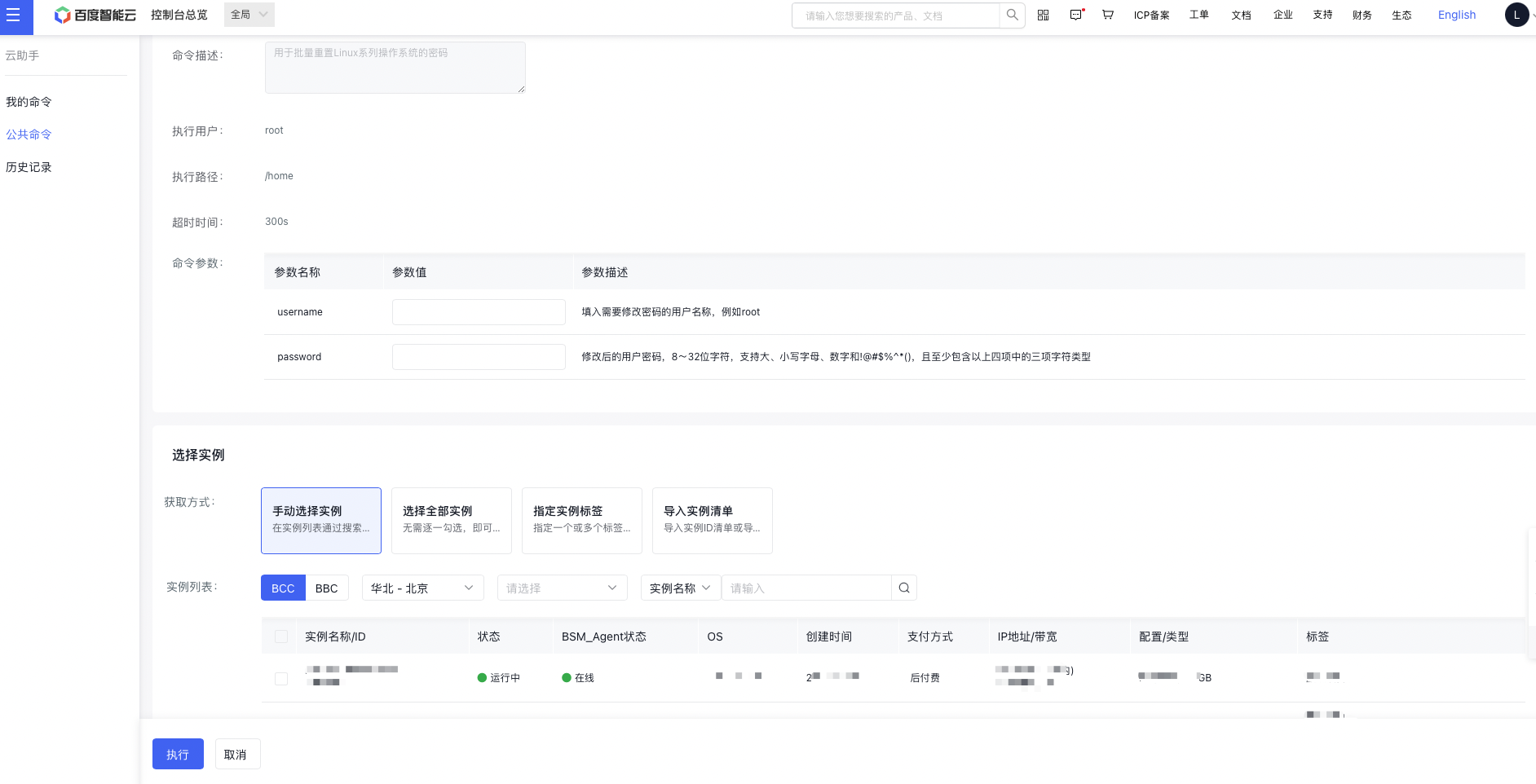
image.png

6.点击执行,即可批量修改密码。更多关于批量操作实例的介绍请参见:云助手创建命令或者OOS实例批量操作

上一篇
API参考
下一篇
报警伸缩规则升级操作指引