

专线网关
概述
简介
专线网关是本端VPC连接物理专线的接口,用户在本端VPC内为物理专线连通配置路由表时,下一跳需指向对应专线网关。 专线网关拥有以下属性:
| 属性 | 取值规范 | 描述 |
|---|---|---|
| 网关名称 | 字符串形式 | 用户自定义的专线网关名称 |
| ID | 字符串形式 | 系统生成的专线网关标识,本VPC唯一 |
| 状态 | 可用/未配置 | 专线网关当前状态 |
| 本端地域 | 华北-北京/华南-广州/华东-苏州 | 专线网关所在区域 |
| 本端网络 | 本端VPC ID/名称 | 本端私有网络 |
| 绑定物理专线 | 物理专线ID和专线通道ID | 目前仅支持绑定1条物理专线 |
使用约束
如果使用物理专线实现流量互通,需满足以下约束条件:
- 在完成物理专线建设和专线网关配置之后,若要使两端流量互通,必须在两端路由表中配置指向对端网络的路由条目,本端VPC路由表下一跳指向对应专线网关;
- 一条物理专线的一个通道对于一个VPC只能连接该VPC内的一个专线网关;
- 专线网关与物理专线本端接入点必须在同一区域;
- 专线对端网络和本端VPC CIDR不允许重叠。
专线网关配置
创建专线网关
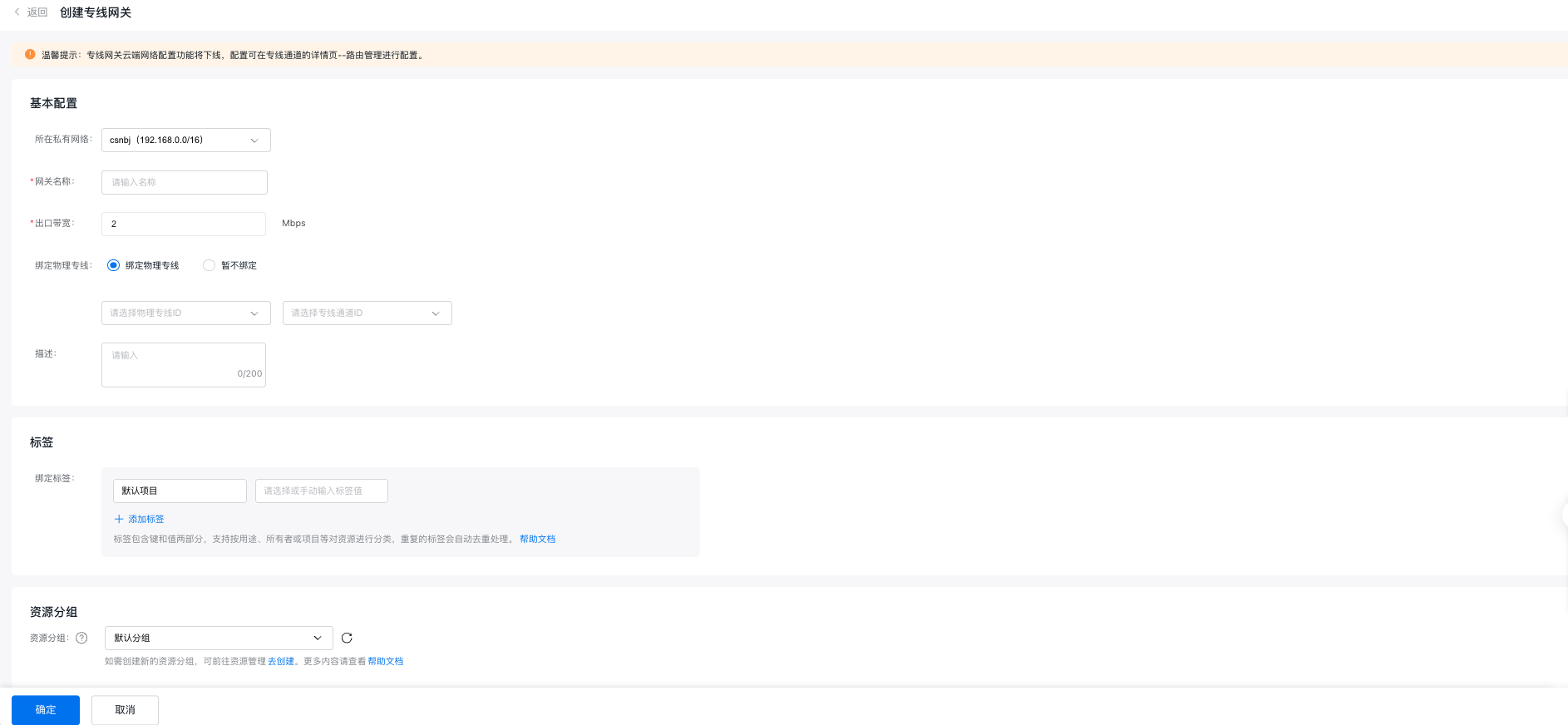
1.在VPC实例列表页,选择已创建的VPC实例,点击进入详情页面。
2.导航栏选择“专线网关”,点击“创建专线网关”按键。
3.在基本配置页面填写“网关名称”“出口带宽”并选择“物理专线ID”、“专线通道ID”并点击“确定”创建。
链路探测配置
专线网关创建成功后可点击实例进入配置界面进行链路探测配置。
| 配置项 | 说明 |
|---|---|
| 是否开启 | 链路探测开关,默认关闭 |
| 探测方法 | 探测方法为PING(ICMP) |
| 源IP | 源IP默认“自动分配”,若选择自定义,则自定义必须是VPC内的空闲IP |
| 目的IP | 目的IP是绑定通道IDC互联的IP,绑定专线通道后自动获取 。链路探测的目的IP白名单支持用户自定义,用于探测非直连物理专线下专线通道的远端IP可用性,注意使用该功能不会自动生产路由,需用户在探测目的IP所在的网络设备上写路由指到专线通道所在百度云云端网络互联IP。 |
| 健康检查间隔 | 对路径进行检查的时间间隔,输入范围为1~60间的整数,建议设置为3秒 |
| 不健康阈值 | 如果连续健康检查失败的次数超过阈值,则认为该路径不健康,输入范围2-5,默认为3 |
| 健康阈值 | 对于不健康的路径,如果连续健康检查成功的次数超过阈值,则认为该路径健康,输入范围2-5,默认为3 |
| 自动生成路由 | 默认开启,为用户自动生成一条路由用于连通性探测,若关闭则需要用户手动添加到IDC互联IP的路由用于连通性探测。 |
说明:
- 未绑定专线通道,则不可以配置链路探测。
- 关闭链路探测的专线网关在成功绑定物理专线后状态始终为可用。
- 链路探测推荐搭配专线的多线路由使用,否则当专线故障会影响出云方向的流量切换。
- 链路探测的目的IP支持自定义,目前该功能为白名单功能,若需使用请提工单申请。
链路探测使用限制:
- 通常在未使用专线通道关联情况下,1个专线网关只支持创建1个链路探测。
- 当用户使用专线通道关联功能,可以添加多个链路探测。需遵循1条物理专线只能选择1条专线通道做为链路探测。
4.配置信息填写后,点击“确定”,完成专线网关的创建步骤。
绑定物理专线
使用场景:
用户的某个专线网关未绑定物理专线时,需要进行此步操作。
- 在专线网关列表页,选择专线网关名称,操作栏点击“绑定”。
-
弹出配置框,输入下列配置信息:
配置项 说明 绑定物理专线 绑定的物理专线ID和专线通道ID 云端网络 用户可以选本vpc网段或自定义一个或多个网段
说明:
每个VPC最多支持创建10个专线网关 ,如果您需要创建更多配额,可以提交工单申请。
编辑专线网关
点击专线网关后面的“编辑”按钮,进入编辑专线网关页面。
- 基本配置中,网关名称、出口带宽、云端网络、描述可以编辑,绑定的物理专线和专线通道不可编辑。
- 链路探测中,若已经配置链路探测,开关、健康检查间隔、不健康检查阈值、健康检查阈值可以编辑,探测方法、源IP、目的IP不可编辑。若之前没有配置链路探测,则跟创建页面一样。
- 是否开启:“开启”表示开启链路探测、“删除”表示删除链路探测配置、“暂停”表示不删除链路探测配置,只是暂停链路探测。
配置专线网关路由
专线连接成功后,您需要配置路由表,实现云环境和用户侧网络的流量互通。当前专线支持负载均衡和主备切换。
在百度智能云中配置路由表的步骤如下:
- 导航栏选择“路由表”,在路由表列表中,点击“添加路由”。
-
输入与访问用户侧网络所关联的路由表。
配置项 说明 源网段 输入源网段 目标网段 输入目标网段 路由类型 选择“专线网关”,可以配置单线路由和多线路由,多线路由支持主备和负载均衡模式 下一跳实例 选择已创建的专线网关 描述 编辑路由条目相关描述信息 - 点击“确定”,完成路由表配置,关联此路由表子网内的BCC访问用户侧网络时流量将指向该专线网关。
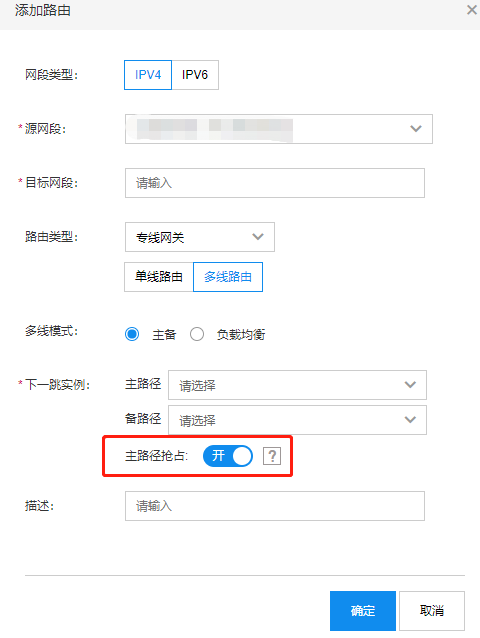
- 专线网关路由表支持“主路径抢占功能”,该功能默认为关闭状态。
操作:通过路由表--添加路由--路由类型“专线网关”---多线路由--多线模式“主备”----编辑下一跳实例中的2个不同的路径,然后开启主路径抢占。
如图:
说明:
- 开启主路径抢占功能的两条物理专线在接入时最好联系百度云工作人员分配在同一地域下的2个不同可用区。
- 选择多线模式的主备或负载均衡模式,下一跳实例的2个专线网关的出口带宽速率需要用户设置一致。避免错误设置引起用户业务流量拥堵。
- 主路径抢占开启后,主备路径流量切换时,主备路径身份不发生变化。
- 路由表--操作“主备切换”仅指主备路径身份切换,不能切换流量,无论是否开启“主路径抢占”功能。

-
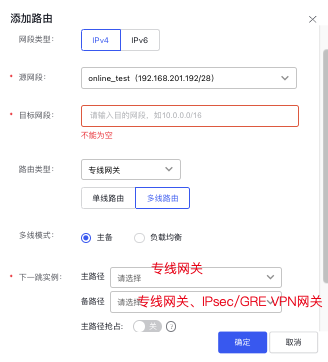
专线网关与IPsec VPN网关支持主备,即专线网关为主,IPsec VPN网关或GRE VPN网关为备。
用户在百度智能云VPC路由表的路由类型选择“专线网关”,并选择多线路由的“主备模式”时,支持用户把专线网关设置为主路径,IPsec VPN网关或GRE VPN网关为备路径。
说明:
- 仅支持专线网关为主路径,IPsec VPN网关或GRE VPN网关为备路径。不支持互换。
- 专线网关为主路径,IPsec VPN网关或GRE VPN网关为备路径,只支持网段类型为IPv4,IPv6不支持。
- 专线网关为主路径,IPsec VPN网关或GRE VPN网关为备路径,此种模式下专线网关和IPsec VPN网关必须绑定在同一个VPC。
-
IPsec VPN网关或GRE VPN网关为备路径的判断条件:
- IPsec VPN网关或GRE VPN网关实例ID且实例的状态必须为“可用”;
- 专线网关与IPsec VPN网关或GRE VPN网关所在的VPC必须一致;
- VPN备模式下不支持路由表主备切换,不支持“主路径抢占开启”。
本地机房CPE设备配置
专线网关和本地IDC之间配置的是静态路由配置,本地机房CPE设备需要配置以下静态路由:
- 本地机房CPE设备,配置到第一个专线网关链路探测源IP的下一跳为云上第一个专线通道的互联IP地址。
- 本地机房CPE设备,配置到第二个专线网关链路探测源IP的下一跳为云上第二个专线通道的互联IP地址。
专线网关网络地址转换(NAT)配置
网络地址转换(NAT)是混合云场景IP地址冲突问题的一种解决方案。专线网关支持云端静态NAT、IDC端静态NAT和IDC端DNAT三种转换规则,以解决IP地址冲突问题。
说明:
- 仅可用状态下的专线网关才可添加NAT规则。
- 自2024年12月26日起,该产品功能为白名单功能,不再对外开放。如用户有地址冲突等场景需求,请使用私网NAT。
云端静态NAT
云端静态NAT指私有网络内原IP映射为新IP,并以新IP身份与专线对端互访。
云端静态NAT转换不限制网络请求的方向,可以是私有网络主动访问专线对端,也可以是专线对端主动访问私有网络。
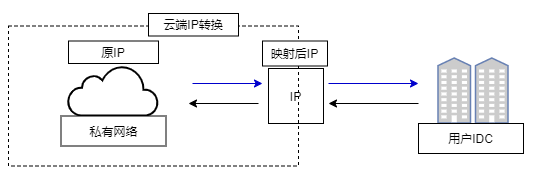
在百度智能云中配置云端静态NAT的步骤如下:
1、Console平台点击“私有网络VPC”,进入VPC产品控制台-〉侧导航点击“专线网关”-〉点击某一网关名称,进入该网关的详情页面-〉侧导航点击“云端静态NAT”,进入“云端静态NAT”规则列表页面。
2、“云端静态NAT”规则列表页面,点击“+添加规则”。
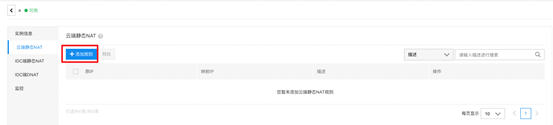
说明:仅可用状态的专线网关可添加云端静态NAT规则。
3、在添加云端静态NAT规则表单,填写原IP和映射IP,点击保存,完成规则的添加。
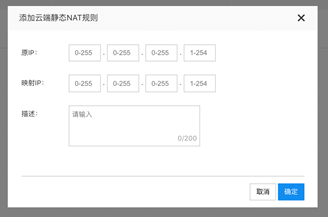
说明:
1 * 原IP不可以重复;映射IP不可以重复。如重复,请重新输入。
2 * 映射 IP 不可以在专线网关所在私有网络 CIDR 范围。
4、在“云端静态NAT”规则列表页面,可统一查看规则,并实现对规则的编辑、删除操作。

IDC端静态NAT
IDC端静态NAT指用户IDC内原IP映射为新IP,并以新 IP 身份与私有网络内IP互访。
IDC端静态NAT的转换不限制网络请求的方向,可以是私有网络主动访问专线对端,也支持专线对端主动访问私有网络。
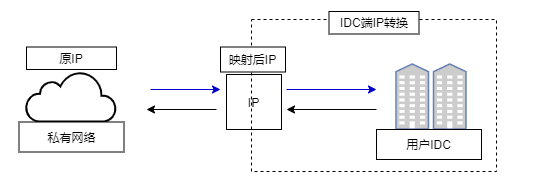
在百度智能云中配置IDC端静态NAT的步骤如下:
1、Console平台点击“私有网络VPC”,进入VPC产品控制台-〉侧导航点击“专线网关”-〉点击某一网关名称,进入该网关的详情页面-〉侧导航点击“IDC端静态NAT”,进入“IDC端静态NAT”规则列表页面。
2、“IDC端静态NAT”规则列表页面,点击“+添加规则”。
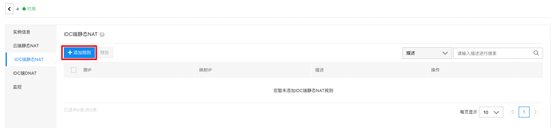
说明:仅可用状态的专线网关可添加IDC端静态NAT规则。
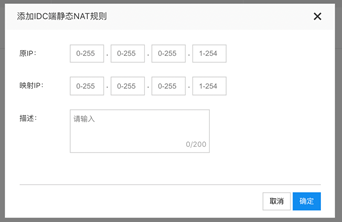
3、在IDC端静态NAT规则表单,填写原IP和映射IP,点击保存,完成规则的添加。
说明:
- 原IP不可以重复;映射IP不可以重复。如重复,请重新输入。
- 映射 IP 不可以在专线网关所在私有网络 CIDR 范围。
4、在“IDC端静态NAT”规则列表页面,可统一查看规则,并实现对规则的编辑、删除操作。

云端IP端口静态NAT
云端IP端口静态NAT转换是专线对端主动访问私有网络的一种方法,将私有网络VPC内指定IP的指定端口映射为新的IP和端口,专线对端则只可以通过访问映射后IP端口来与私有网络VPC内指定IP 端口通信,其他IP端口则不对专线对端暴露。
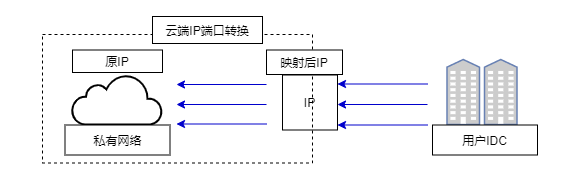
在百度智能云中配置云端IP端口静态NAT的步骤如下:
1、Console平台点击“私有网络VPC”,进入VPC产品控制台-〉侧导航点击“专线网关”-〉点击某一网关名称,进入该网关的详情页面-〉侧导航点击“云端IP端口静态NAT”,进入“云端IP端口静态NAT”规则列表页面。
2、“云端IP端口静态NAT”规则列表页面,点击“+添加规则”。

说明:仅可用状态的专线网关可添加云端IP端口静态NAT规则。
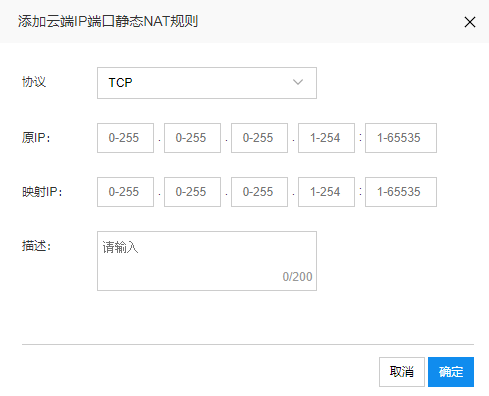
3、在云端IP端口静态NAT规则表单,指定协议,并填写原IP和映射IP,点击保存,完成规则的添加。
说明:
- 原IP不可以重复;映射IP不可以重复。如重复,请重新输入。
- 原 IP 必须在专线网关所在私有网络 CIDR 范围之内。
- 映射 IP 不可以在专线网关所在私有网络 CIDR 范围。
4、在“云端IP端口静态NAT”规则列表页面,可统一查看规则,并实现对规则的编辑、删除操作。