操作专属实例

专属服务器 DCC

  • 产品定价
  • 功能发布记录
  • 产品描述
    • 介绍
    • 优势
    • 核心概念
    • 特性
    • 规格
  • 入门指南
    • 购买专属服务器
    • 概述
  • 操作指南
    • 多用户访问控制
    • 创建专属实例
    • 操作专属实例
    • 管理专属实例
    • 大数据机型DCC的SATA磁盘挂载
    • 标签管理
    • 使用快照
    • 专属服务器
    • 使用安全组
    • 回收站
    • 使用镜像
  • 服务等级协议SLA
    • DCC服务等级协议SLA(V2.0)
  • API参考
    • 通用说明
    • 更新记录
    • API规格
    • 附录
    • API服务域名
    • 错误返回
    • 使用须知
    • 概述
    • 接口说明
      • 专属服务器绑定标签
      • 创建专属实例
      • 专属服务器续费
      • 专属实例解绑标签
      • 专属服务器创建
      • 查询专属服务器详情
      • 修改专属服务器名称
      • 专属服务器解绑标签
      • 专属实例绑定标签
      • 查询专属服务器列表
  • 常见问题
    • 一般类问题
    • 常见问题总览
    • 配置类问题
所有文档
menu
没有找到结果,请重新输入

专属服务器 DCC

  • 产品定价
  • 功能发布记录
  • 产品描述
    • 介绍
    • 优势
    • 核心概念
    • 特性
    • 规格
  • 入门指南
    • 购买专属服务器
    • 概述
  • 操作指南
    • 多用户访问控制
    • 创建专属实例
    • 操作专属实例
    • 管理专属实例
    • 大数据机型DCC的SATA磁盘挂载
    • 标签管理
    • 使用快照
    • 专属服务器
    • 使用安全组
    • 回收站
    • 使用镜像
  • 服务等级协议SLA
    • DCC服务等级协议SLA(V2.0)
  • API参考
    • 通用说明
    • 更新记录
    • API规格
    • 附录
    • API服务域名
    • 错误返回
    • 使用须知
    • 概述
    • 接口说明
      • 专属服务器绑定标签
      • 创建专属实例
      • 专属服务器续费
      • 专属实例解绑标签
      • 专属服务器创建
      • 查询专属服务器详情
      • 修改专属服务器名称
      • 专属服务器解绑标签
      • 专属实例绑定标签
      • 查询专属服务器列表
  • 常见问题
    • 一般类问题
    • 常见问题总览
    • 配置类问题
  • 文档中心
  • arrow
  • 专属服务器DCC
  • arrow
  • 操作指南
  • arrow
  • 操作专属实例
本页目录
  • 重置管理员密码
  • 批量重置管理员密码
  • 配置公网带宽
  • 调整配置
  • 重装操作系统

操作专属实例

更新时间:2025-08-21

重置管理员密码

  1. 进入专属实例列表,点击“专属实例名称”,进入实例详情页面。
  2. 点击“重置密码”,在弹出对话框中输入管理员新密码及短信验证码,点击“确认”,完成密码重置。
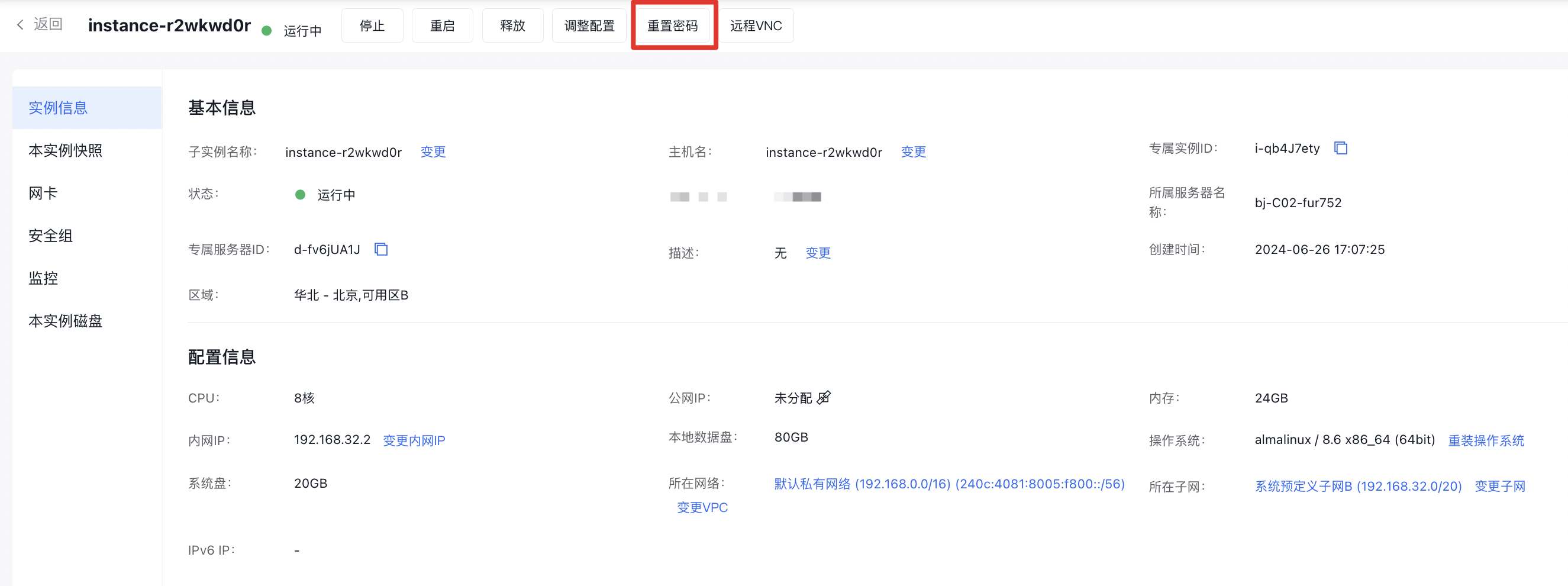
image.png

批量重置管理员密码

  1. 进入专属实例列表,勾选需要重置密码的专属实例,从更多操作中选择点击“重置密码”。
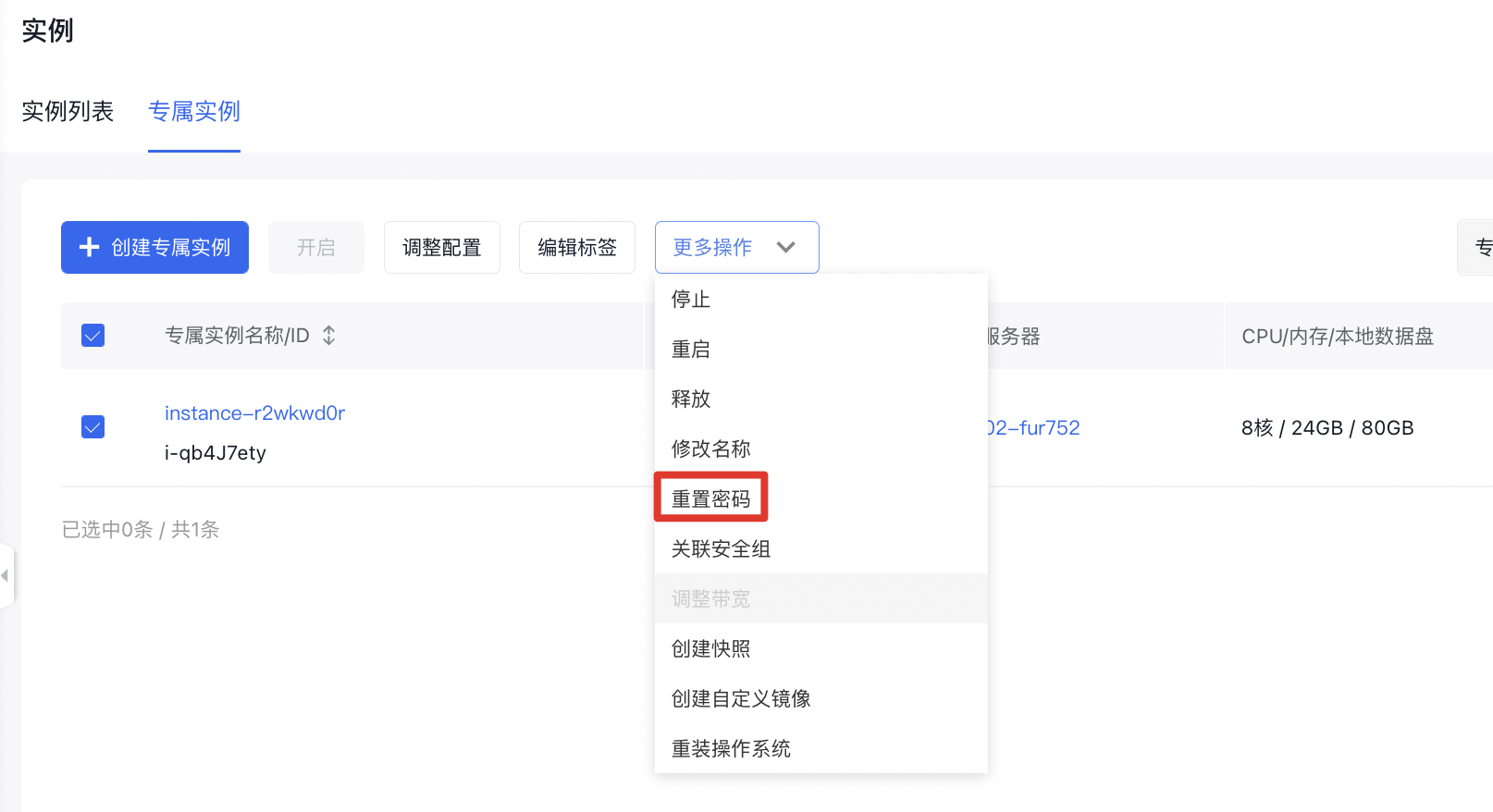
image.png

  1. 在弹出对话框中输入“管理员新密码”、“确认密码”和“短信验证码”,点击确认完成密码重置。

配置公网带宽

用户可以将专属实例与EIP绑定;绑定后,专属实例将获得对应的公网IP地址及带宽。

请先创建EIP实例,然后执行以下操作,将专属实例与EIP绑定:

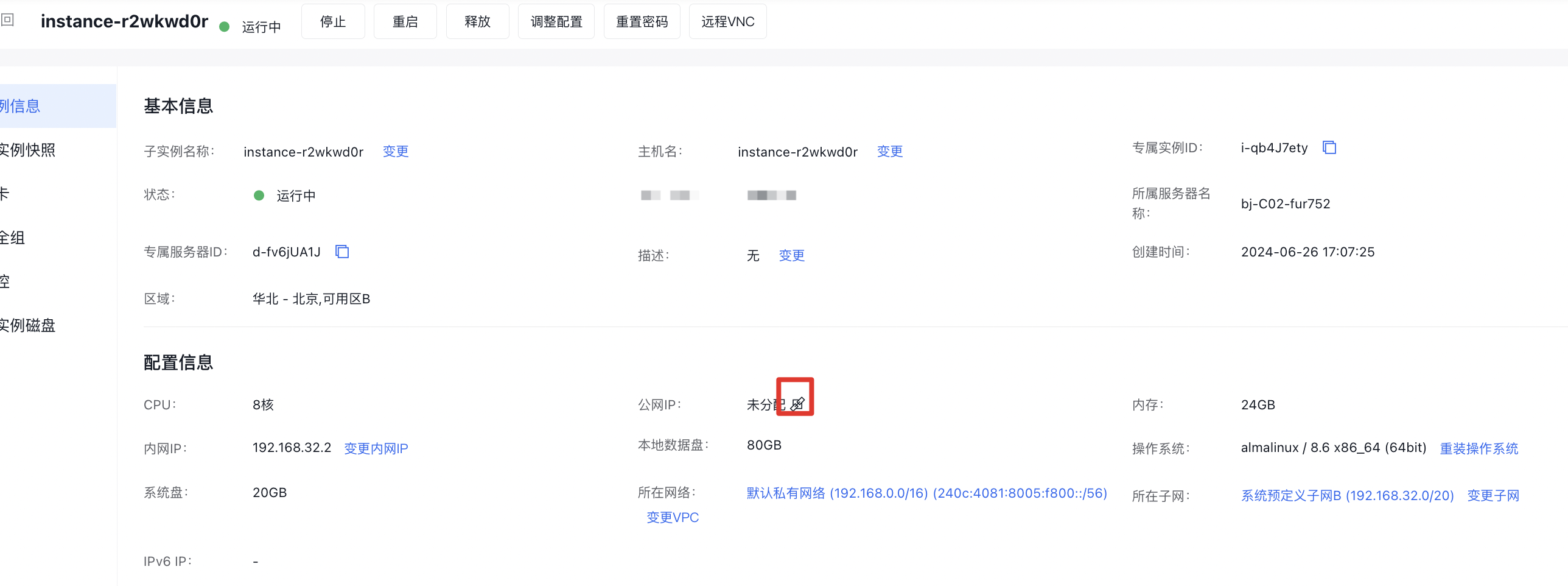
  1. 进入专属实例列表,选择专属实例,点击“实例名称”,进入实例详情。

image.png

  1. 在弹出窗口的下拉菜单中选择IP地址,点击确认。
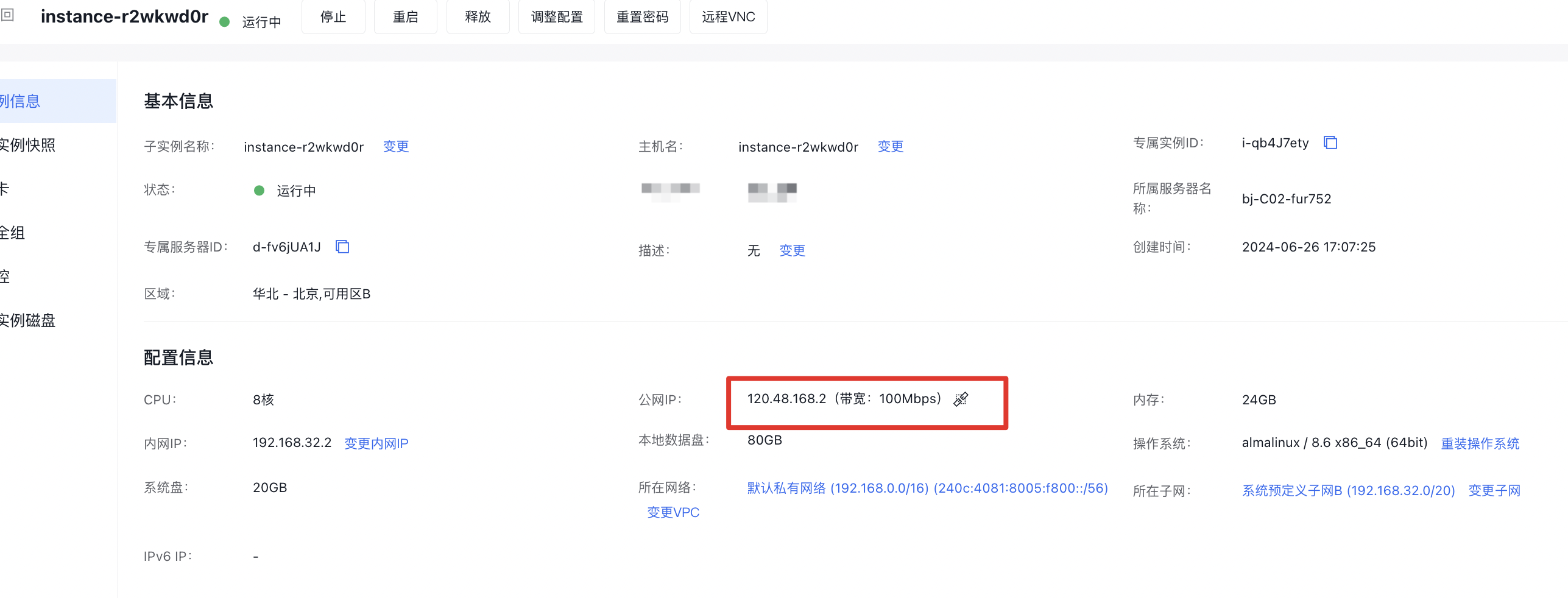
  2. 绑定完成刷新,可以看到被绑定的公网IP地址及带宽配置。

image.png

调整配置

注意:调整专属实例配置会导致业务短暂中断,请谨慎操作。

对于已经创建的专属实例,如果前期分配的计算资源不符合要求,可以执行调整配置操作,在专属服务器还存在可用的计算资源时,可以为专属实例分配更多资源。也可以将当前计算资源调低,但请注意本地磁盘资源不允许降配只能够升配。

对磁盘进行扩容后,可能出现的扩容结果包括:

  • 对于Windows系统,扩容后,已分配磁盘数据不丢失,扩容部分会追加到已分配磁盘或者保持空白。以10G扩容为20G为例:

    • 若扩容前磁盘为未分配盘为10G,扩容后也为未分配盘为20G。
    • 若用户在数据盘上新建了1个磁盘,扩容后未分配部分会追加到已分配的磁盘,如:扩容前D盘8G,未分配盘2G;扩容后D盘18G,未分配盘2G。
    • 若用户再数据盘上新建了2个及以上磁盘,扩容后未分配部分不会追加到已分配的磁盘上。如:扩容前D盘8G,E盘2G;扩容后D盘8G,E盘2G,未分配盘10G。
  • 对于Linux系统,以10G扩容为20G为例,盘符为/dev/vdb:

    • 扩容后,数据盘/dev/vdb的容量为20G。
    • 扩容后,/dev/vdb 容量增大, 用户在数据盘上已有的分区不受影响(如:/dev/vdb1、/dev/vdb2),其数据不丢失。
    • 扩容后,用户可以在数据盘扩展容量上继续分区,也可以删除已有的分区(删除分区前请先卸载磁盘),然后重新新分区。关于磁盘分区和挂载的具体操作方法,请参看创建文件系统。
    • 删除分区后,已存储内容可能丢失,请谨慎操作。

具体操作步骤如下:

  1. 进入专属实例列表,点击“专属实例名称”,进入实例详情页面。
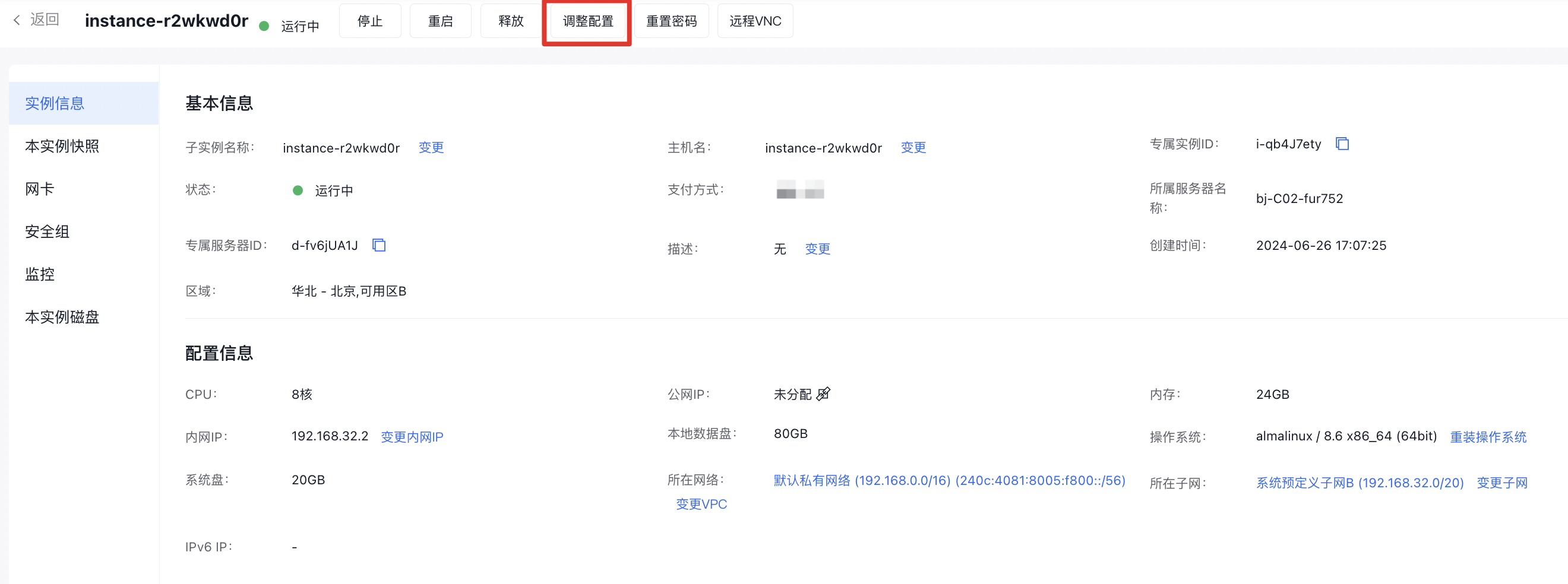
  2. 点击“调整配置”,进入调整配置页面。

image.png

  1. 更改专属实例配置后点击“保存”完成修改。

重装操作系统

注意:重装操作系统会清除系统盘内数据且不可恢复(数据盘数据不受影响),同时会造成服务中断,请做好相关的备份与服务切换工作,请谨慎执行重装操作系统。

  1. 进入专属实例列表,点击“专属实例名称”,进入实例详情页面。
  2. 点击“重装操作系统”,在弹出对话框中设置新的系统镜像、管理员密码,并输入短信验证码,点击“确认”。
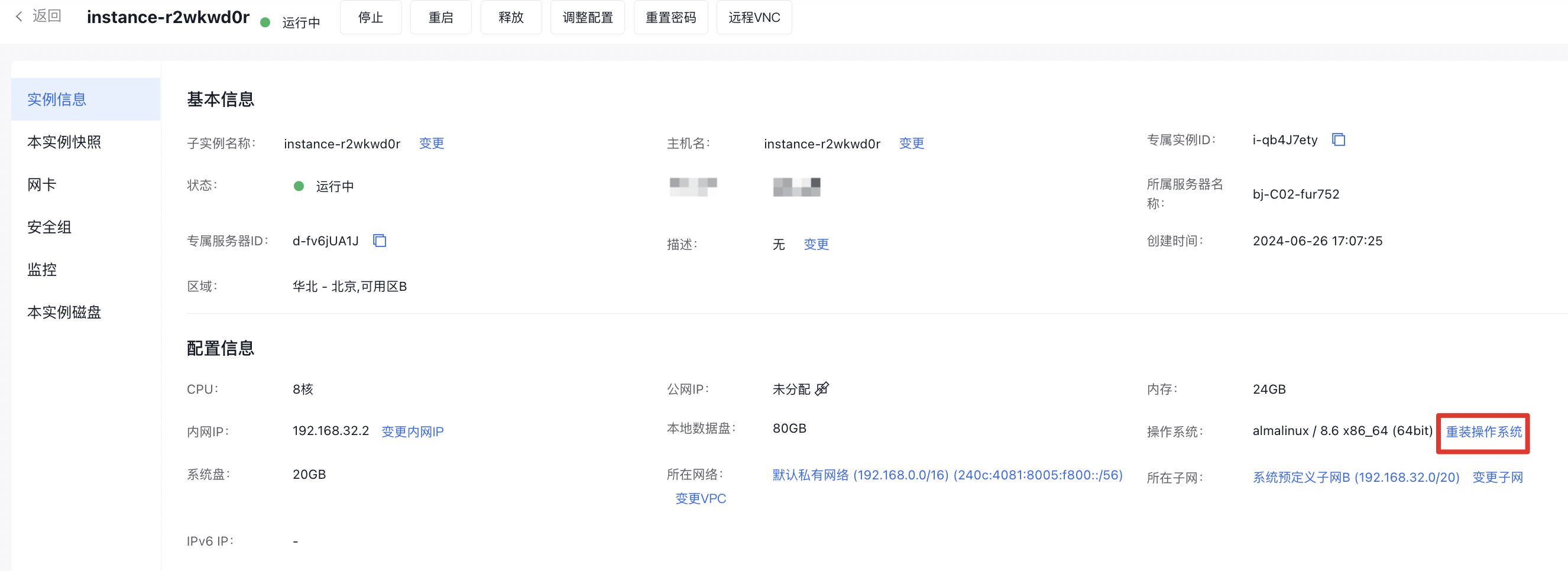
image.png

在专属实例列表右侧“更多操作”中,也有操作入口,可以实现重装操作系统等操作,如下图所示:
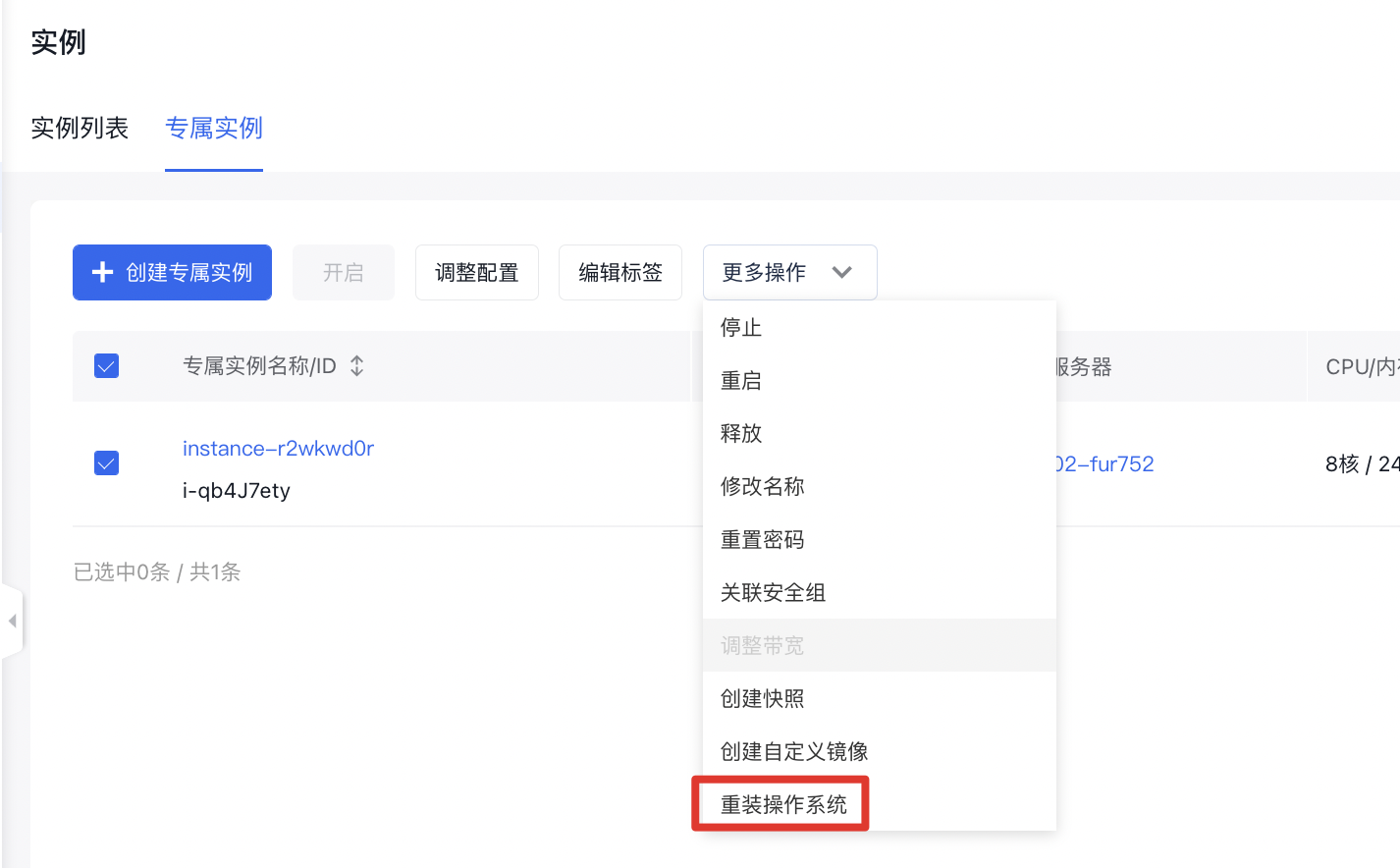
image.png

上一篇
创建专属实例
下一篇
管理专属实例