普通型IPv6 BLB实例
IPv6 负载均衡是基于 IPv6 单栈技术实现的负载均衡,和 IPv4 负载均衡协同工作,实现 IPv6/IPv4 双栈通信。IPv6 负载均衡创建后,系统会为实例分配一个IPv6地址,转发来自IPv6客户端的请求。
创建普通型IPv6实例
- 登录百度智能云平台,选择“产品 > 网络 > 负载均衡”, 进入负载均衡BLB管理控制台页面,点击“普通型IPv6 实例”进入实例列表页面。
- 点击“创建负载均衡”,进入创建实例界面。
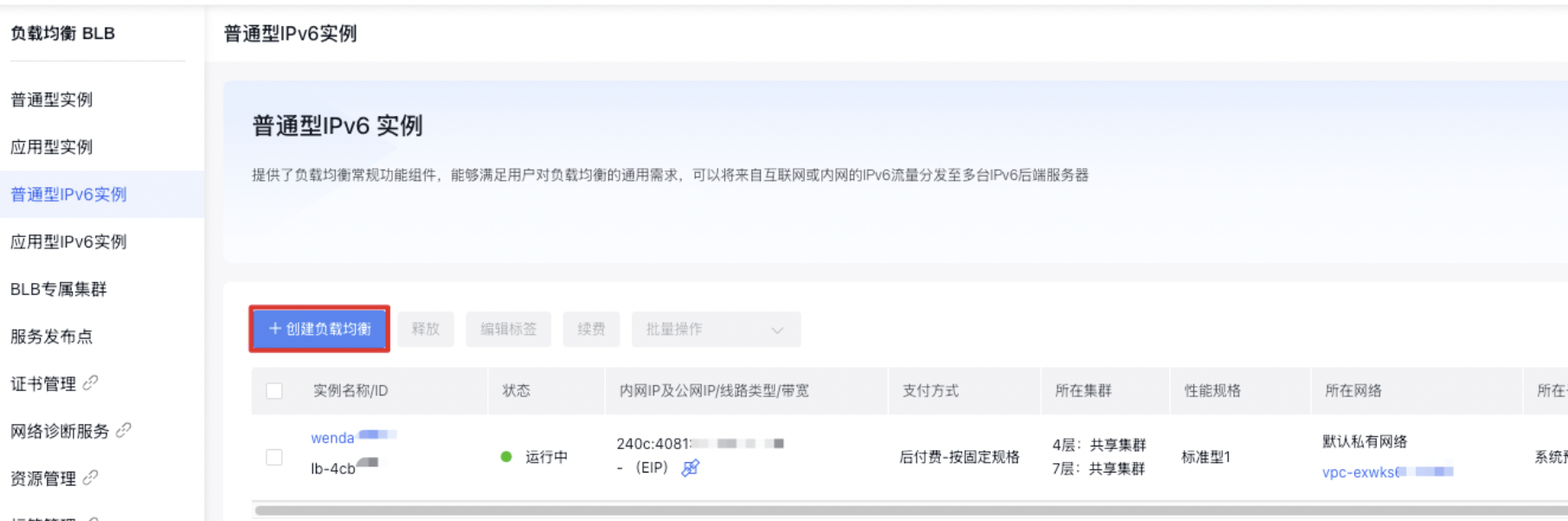
- 选择配置信息。
| 配置项 | 说明 |
|---|---|
| 付费及地域 | 可选择付费方式与当前地域 |
| 名称 | 可自定义IPv6实例名称 |
| 实例类型 | 选择普通型IPv6实例 |
| 所在网络 | 当前创建的 BLB 和相应 BCC 等云资源所属的私有网络(VPC) |
| 分配IPv6 | IPv6实例必须分配一个IPv6 IP,可选择自动分配或者指定 |
| 安全组 | 可选择已创建的安全组或默认安全组 |
| 标签 | 按各种标准(如用途、所有者或项目)对资源进行分类;每个标签包含键和值两部分。 |
| 资源分组 | 可选择资源分组 |
| 购买信息 | 可选择购买数量并设置自动释放信息等 |
- 确认配置信息并根据系统提示,完成订单确认及支付。创建成功后,用户将收到短信提示。
- 选择“产品 > 网络 > 负载均衡”, 进入负载均衡BLB管理控制台页面,点击“普通型IPv6 实例”进入实例列表页面,查看BLB实例相关信息,具体内容包括:
| 项目 | 描述 |
|---|---|
| 实例名称/ID | BLB实例的名称及ID,通过点击实例名称,可以进入BLB实例详情页面,如步骤2所示 |
| 状态 | BLB实例当前的工作状态,若此处显示为“运行中”,代表BLB实例正常工作 |
| 内网IP | 创建时分配或制定的IPv6 IP,BLB提供均衡服务的访问地址 |
| 所在网络 | BLB所在的私有网络VPC,如无特殊指定,系统提供默认私有网络 |
| 所在子网 | BLB所在的私有网络VPC,如无特殊指定,系统提供默认私有网络 |
| 前端协议/端口 | BLB实例所关联的监听器的协议(eg. HTTP, TCP)及端口号 |
| 后端协议/端口 | BLB实例所关联的监听器转发至后端BCC的协议及端口号 |
| 后端服务器 | BLB实例所关联的BCC |
| 资源分组 | 用户自定义资源分组 |
配置监听器
配置TCP监听器
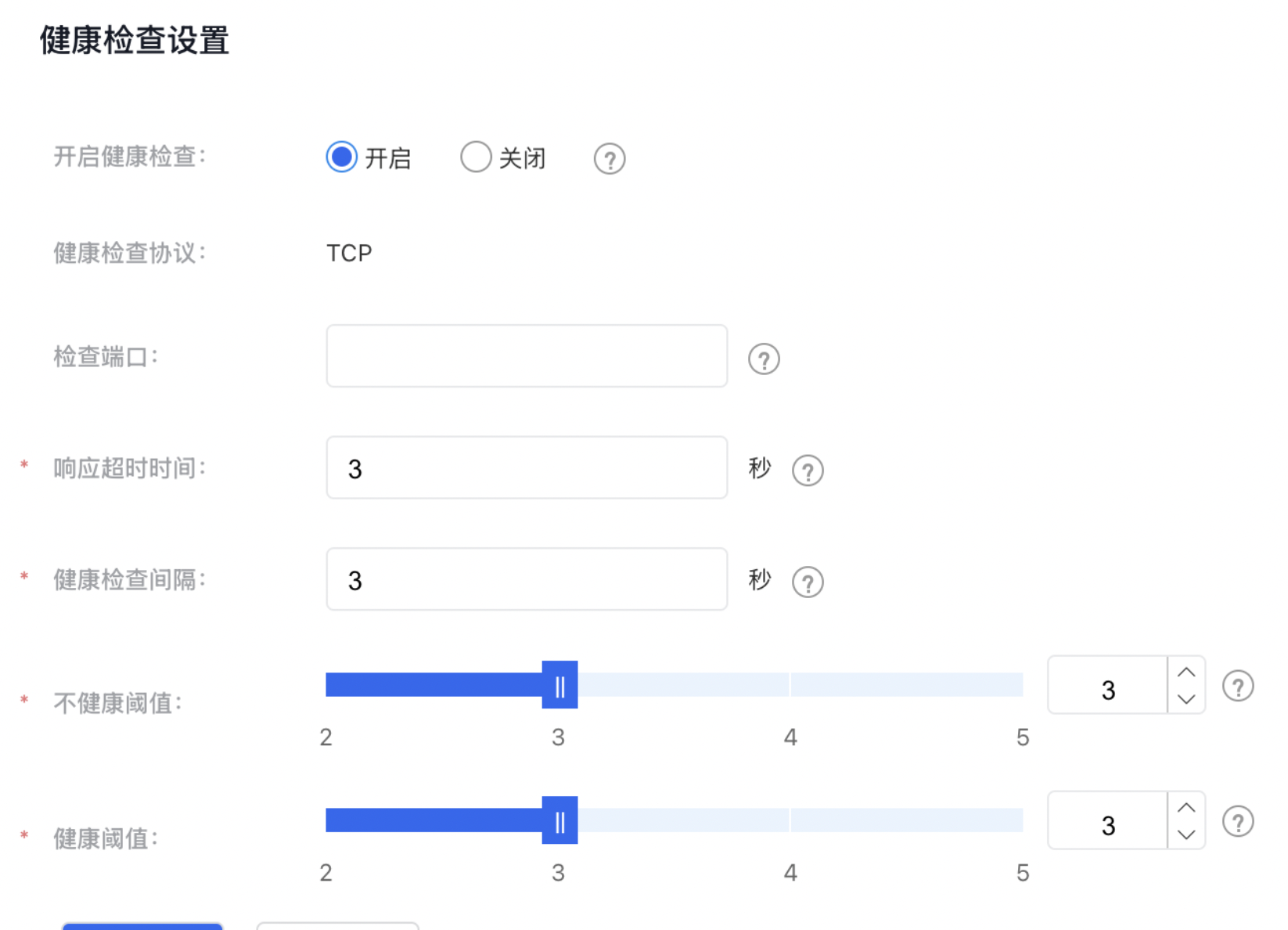
配置TCP监听包括“配置信息”和“健康检查设置”两部分。 开启健康检查后,BLB将自动屏蔽不健康的后端服务器。 1.选择“产品 > 网络 > 负载均衡”, 进入负载均衡BLB管理控制台页面,点击“普通型IPv6 实例”进入实例列表页面。
- 点击负载均衡的名称,进入实例详情页。
- 点击左侧导航栏的“监听设置”>“添加监听设置”,进行监听器的基本设置和健康检查设置。
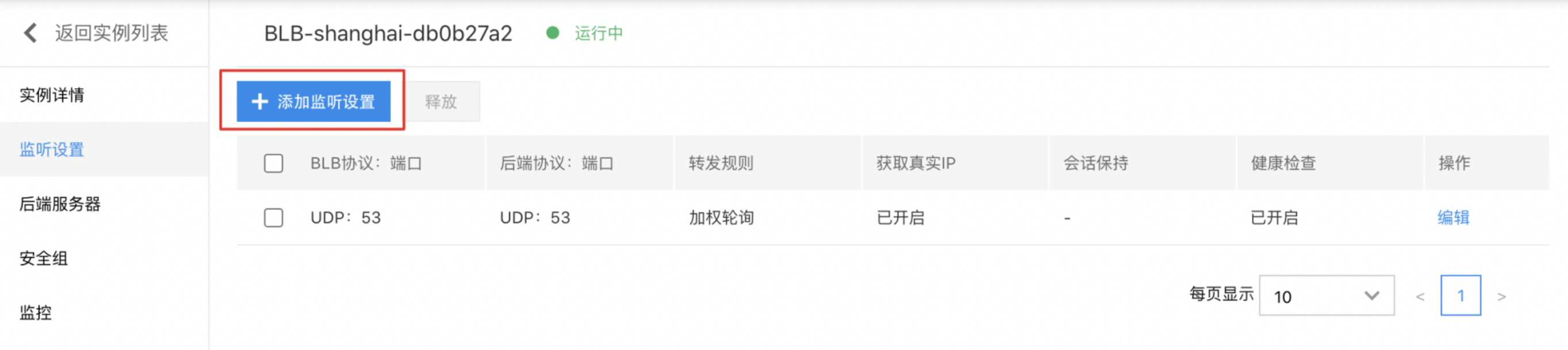
- 设置配置信息。
| 配置项 | 说明 |
|---|---|
| BLB协议端口 | 选择TCP类型并填写端口 |
| 后端协议端口 | 填写后端服务端口 |
| 转发规则 | 可选择加权轮询、加权最小连接数或源IP |
| 超时时间 | 指定TCP连接的超时时间,输入范围为10~4000间的整数,默认900秒 |
| ProxyProtocol协议 | 启用ProxyProtocol协议以获取客户端源IP、源Port,访问目的IP、目的Port,访问协议,开启前请务必先配置后端服务器支持ProxyProtocol协议。 |
- 设置健康检查。
| 配置项 | 说明 |
|---|---|
| 响应超时时间 | 输入范围为1~60间的整数,建议设置为3秒 |
| 健康检查间隔 | 输入范围为1~10间的整数,建议设置为3秒 |
| 不健康阈值 | 连续健康检查失败次数,超过这个阈值,服务器将被认定为异常,从服务器池中摘除,直到恢复正常 |
| 健康阈值 | 连续健康检查成功次数,超过这个阈值,服务器将被认定为异常排除,重新加入服务器池。 |
- 完成上述配置后,点击“确认”按钮完成TCP监听器添加。
配置UDP监听器
场景简介
UDP流量的常见应用场景有:DNS服务、物联网及一些对数据传输可靠性要求不高的场景。
操作步骤
配置UDP监听包括“配置信息”和“健康检查设置”两部分。 开启健康检查后,BLB将自动屏蔽不健康的后端服务器。 1.选择“产品 > 网络 > 负载均衡”, 进入负载均衡BLB管理控制台页面,点击“普通型IPv6 实例”进入实例列表页面。
- 点击负载均衡的名称,进入实例详情页。
- 点击“监听设置”>“添加监听设置”,进行监听器的基本设置和健康检查设置。BLB协议选择“UDP”。
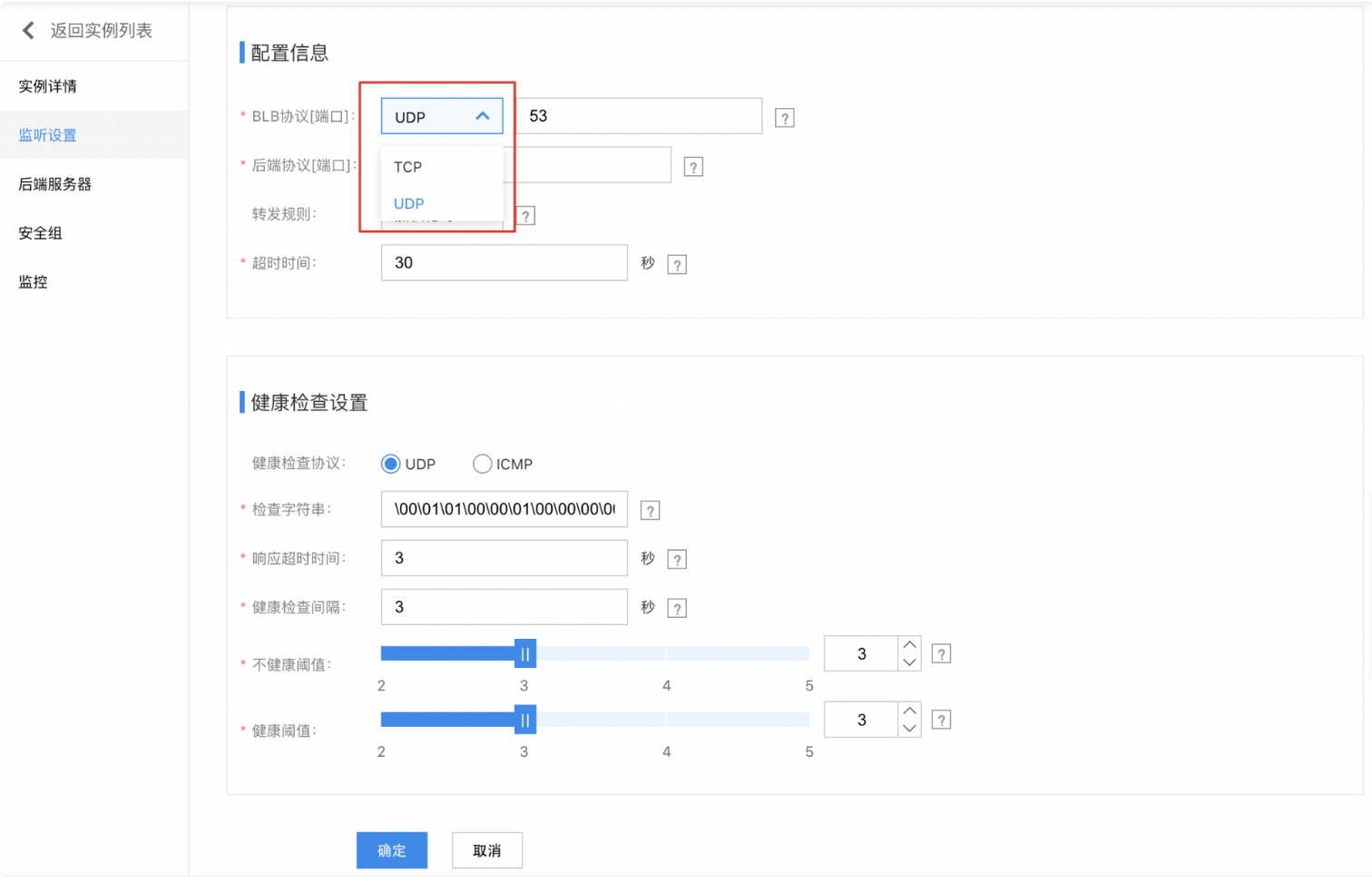
- 设置配置信息。
| 配置项 | 说明 |
|---|---|
| BLB协议端口 | 选择UDP类型并填写端口 |
| 后端协议端口 | 填写后端服务端口 |
| 转发规则 | 可选择加权轮询、加权最小连接数或源IP |
| 超时时间 | 指定UDP连接的超时时间,输入范围为5~4000间的整数,默认30秒。 |
| ProxyProtocol协议 | 可选择是否启用ProxyProtocol协议以获取客户端源IP、源Port,访问目的IP、目的Port,访问协议 |
- 设置健康检查。
| 配置项 | 说明 |
|---|---|
| 响应超时时间 | 输入范围为1~60间的整数,建议设置为3秒 |
| 健康检查间隔 | 输入范围为1~10间的整数,建议设置为3秒 |
| 不健康阈值 | 连续健康检查失败次数,超过这个阈值,服务器将被认定为异常,从服务器池中摘除,直到恢复正常 |
| 健康阈值 | 连续健康检查成功次数,超过这个阈值,服务器将被认定为异常排除,重新加入服务器池。 |
- 完成上述配置后,点击“确认”按钮完成UDP监听器添加。
编辑监听设置
在“监听设置”页签,点击“编辑”,跳入编辑界面,编辑后点击“确定”。

释放监听设置
- 在“监听设置”页签,勾选要释放的监听设置,点击“释放”按钮。
- 在弹出的界面,点击“确定”,完成释放。
配置后端服务器
添加后端服务器
- 选择“产品 > 网络 > 负载均衡”, 进入负载均衡BLB管理控制台页面,点击“普通型IPv6 实例”进入实例列表页面。
- 点击负载均衡的名称,进入实例详情页。
- 点击“后端服务器”>“添加后端服务器”,进入后端服务器列表。后端服务器列表中显示了与当前BLB所在私有网络VPC下的IPv6 BCC实例名称、状态等信息。
说明:
此处后端服务器列表仅展示IPv6 类型实例,并不是全部展示。
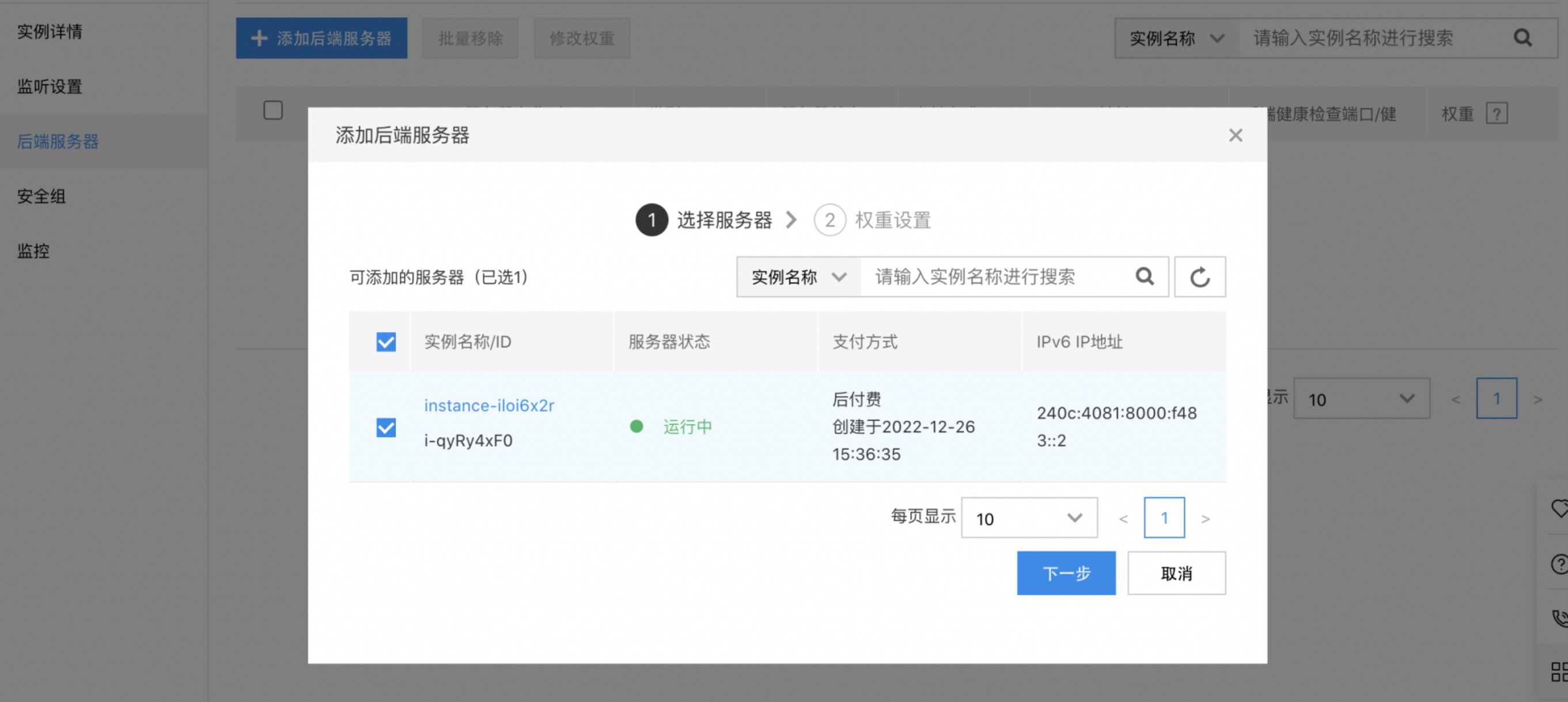
- 配置后端服务器权重。权重是用来针对不同的后端服务器实例设置不同的请求转发比例。例如有两台配置不同的后端服务器实例,那么对于高配置的实例可以选择设置更高的权重来接收更多的外部访问请求。
- 权重值是一个相对值,如果设置成相同数值,其转发比例是一样的。
- 支持设置0-100的权重值。权重越高,接收的请求越多;如果权重设置为“0”,则不再接收新的请求。
- 非0权重对加权轮询和加权最小连接数外的转发规则不生效。
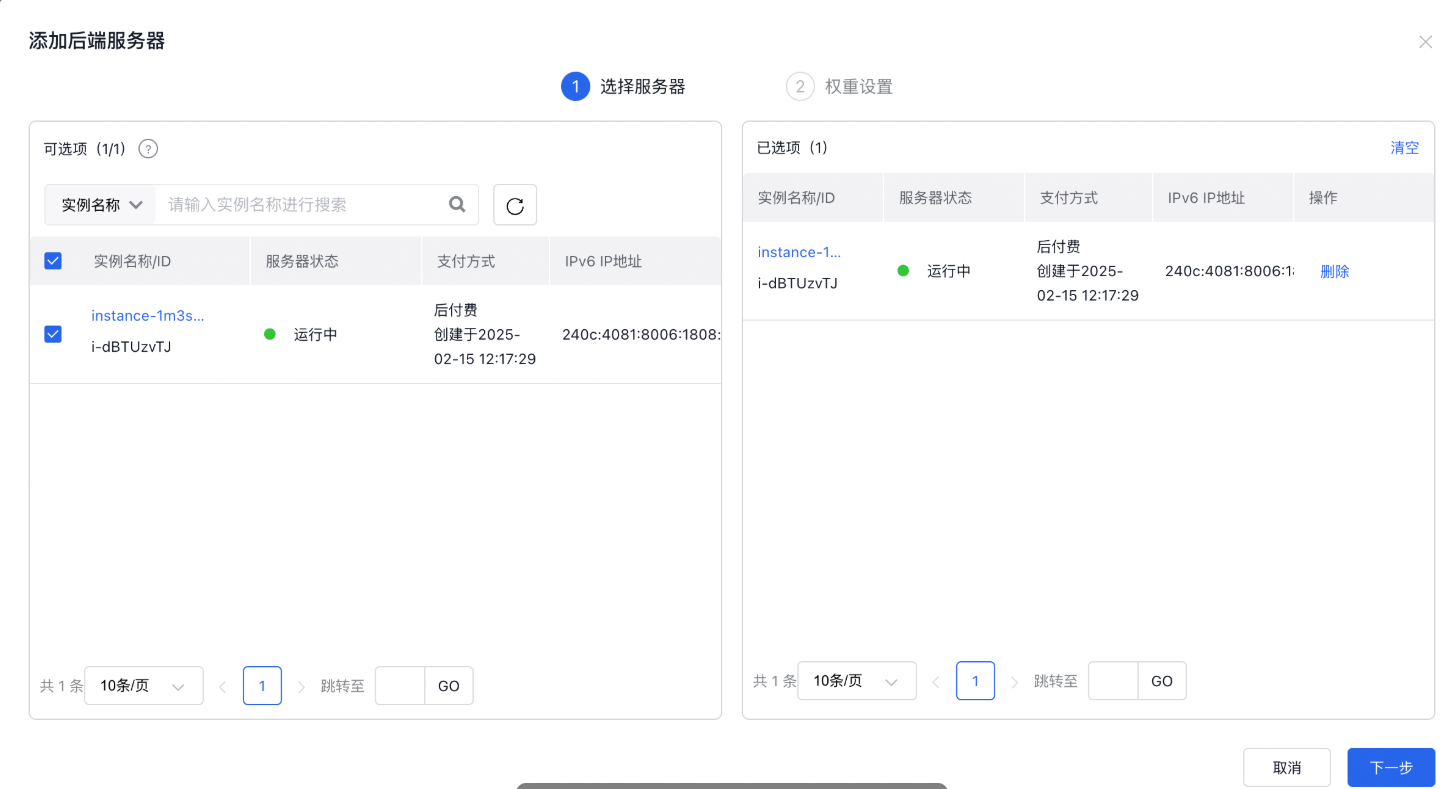
- 勾选要添加的一台或多台后端服务器实例,点击<确定>,将其加入负载均衡服务。
修改后端服务器权重
- 在“后端服务器”页签勾选需要修改的后端服务器实例。
- 点击“修改权重”,可重新选择后端服务器并配置其权重值,具体配置方法可参看添加后端服务器。
移除后端服务器
- 在“后端服务器”页签勾选需要移除的后端服务器实例。
- 点击“批量移除”,完成移除操作。
设置安全组
目前BCC默认安全组的入站规则是允许所有流量。如果您需要更精细化地对安全组规则进行配置,请参考以下指导。 BLB通过特定的内网网段与BCC交互来完成健康状态检查。所以您在配置BCC安全组时,需要注意为安全组的入站规则放开这些内网IP段。 由于4层监听器(eg.TCP协议)默认开启真实IP功能(数据包的源IP就是client IP),所以用户BCC安全组的入站规则还需要额外放开client IP地址;7层监听器(eg.HTTP协议)的真实IP功能是通过X-Forwarded-For header实现,所以7层监听器的后端BCC安全组无需放开client IP地址。 BCC安全组的入站规则需要对源IP进行如下配置:
| 监听器类型 | 公网BLB | 内网BLB |
|---|---|---|
| 4层监听器(eg.TCP协议) | 允许用户Client所在的公网IP段 且 允许100.64.0.0/10(健康检查) | 允许10.0.0.0/8网段(内网BCC数据包的IP地址会被转换为10.0.0.0/8网段的IP地址,所以在BLB的后端服务器看来Client请求是来自10.0.0.0/8网段的)且 允许100.64.0.0/10网段(健康检查) |
| 7层监听器(eg.HTTP协议) | 允许100.79.0.0/16网段 | 允许100.79.0.0/16网段 |
安全组开放的端口应至少包含BLB后端服务端口和健康检查端口。
关联安全组
- 选择“产品 > 网络 > 负载均衡”, 进入负载均衡BLB管理控制台页面,点击“普通型IPv6 实例”进入实例列表页面.。
- 点击“负载均衡ID/名称”列的ID链接,进入实例详情页。
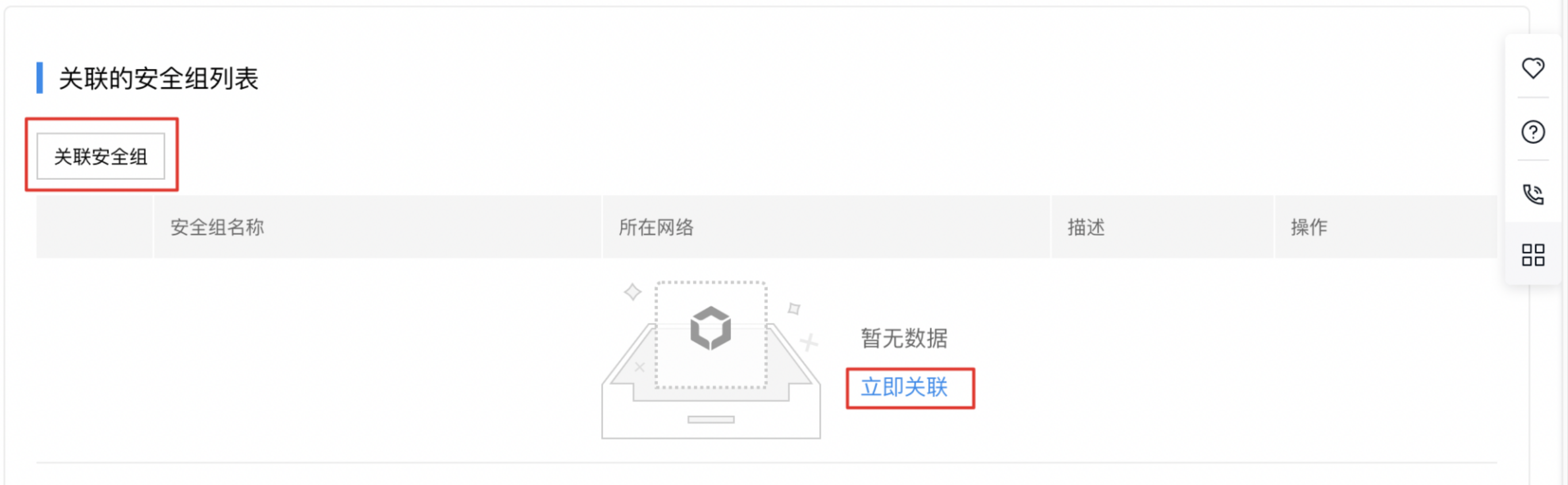
- 点击“安全组”,进入安全组页面。当前应用的安全组规则列表中可选择出站或者入站规则;关联的安全组规则列表中
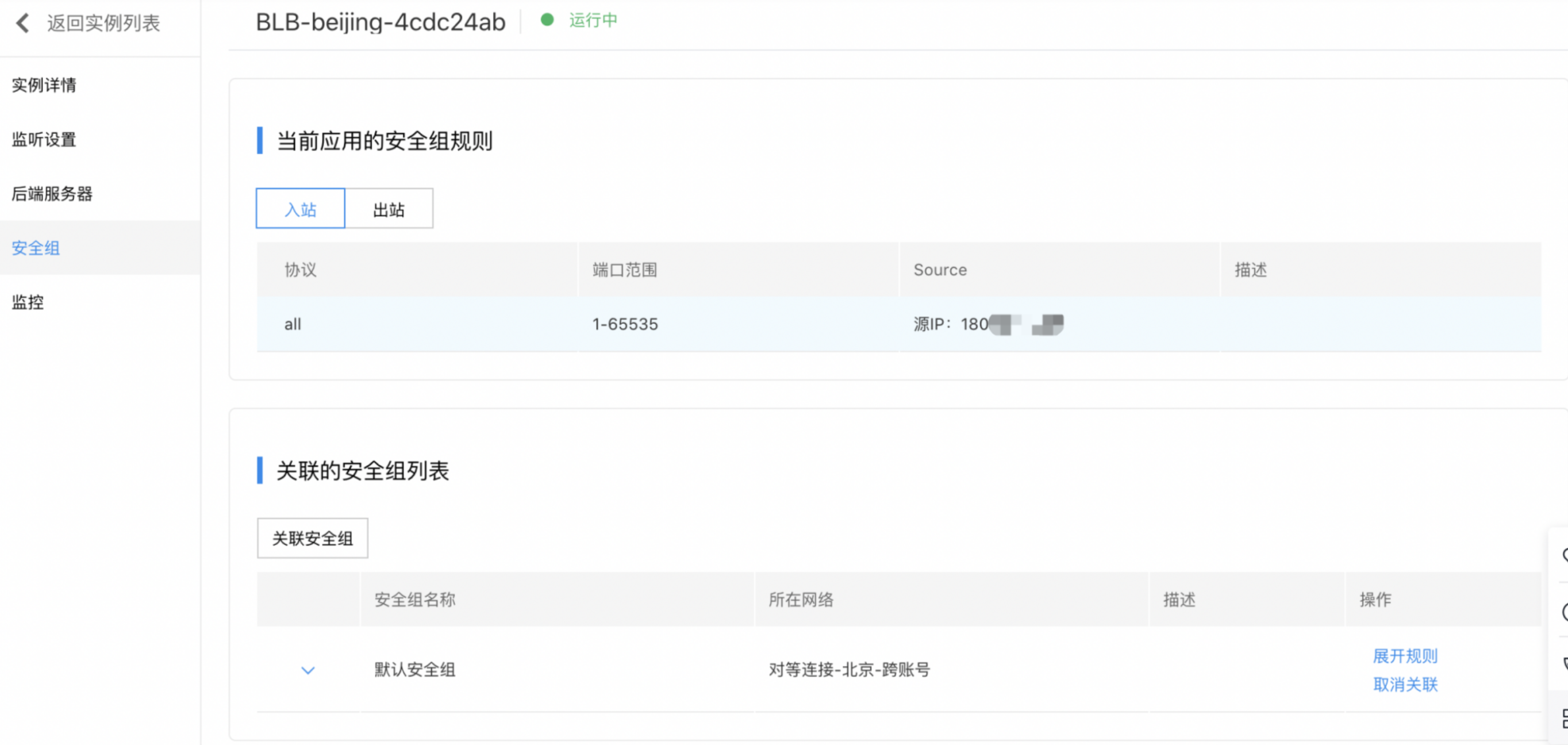
- 点击“关联安全组”或者“立即关联”,进入可关联的安全组列表
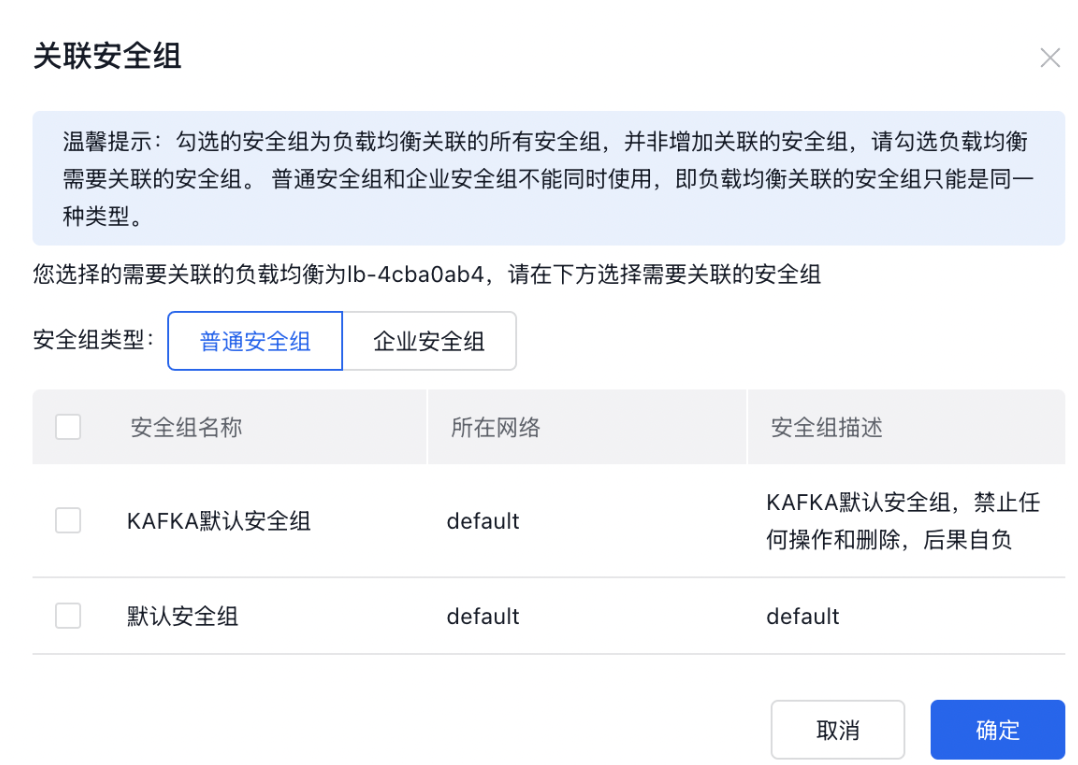
- 勾选负载均衡需要关联的安全组并确定,则该安全组被关联,安全组规则应用于当前实例。
取消关联安全组
- 在“安全组”页,“关联的安全组列表”操作列签点击取消关联。
- 在确认弹窗中点击<确定>,完成取消关联,当前应用的安全组规则相应移除。

查看监控数据
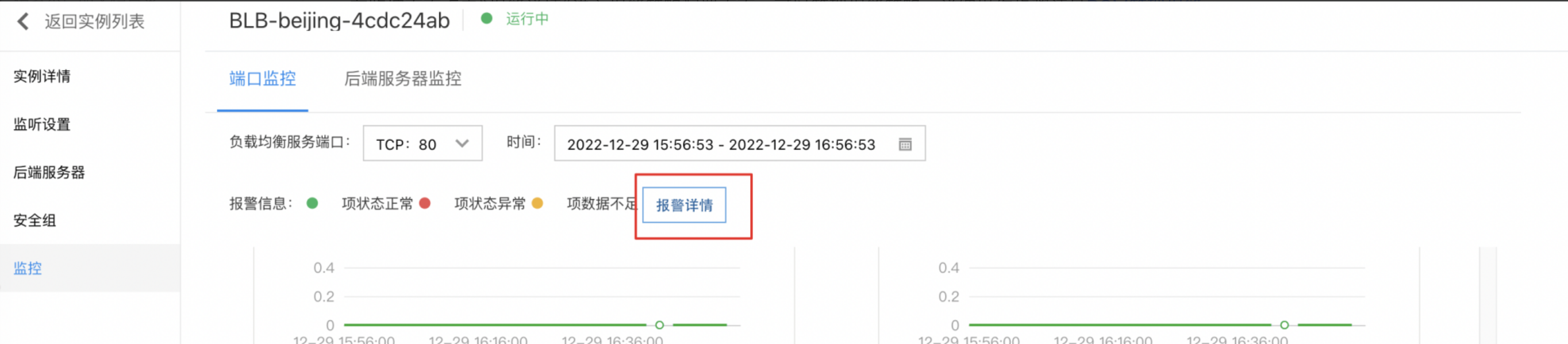
点击BLB的详情页的“监控”页签,就可以看到监控的各项图表数据:包括端口监控和后端服务器监控信息。
查看端口监控
- 选择“产品 > 网络 > 负载均衡”, 进入负载均衡BLB管理控制台页面,点击“普通型IPv6 实例”进入实例列表页面。
- 点击“负载均衡ID/名称”列的ID链接,进入实例详情页。
- 点击“监控”,进入监控页面,点击“端口监控”,显示监控情况。
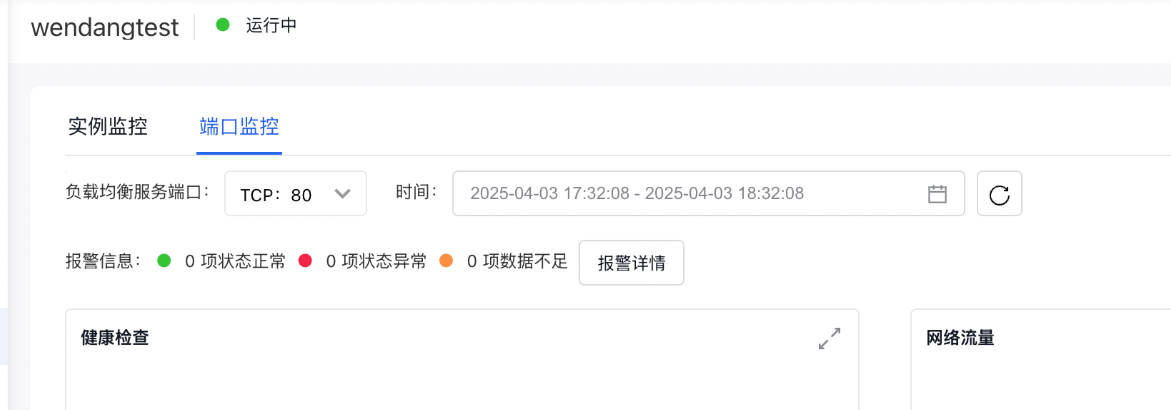 4.对于4层监听器,端口监控信息包括:
-
健康检查
- 探针总数:已添加的后端服务器数量。
- 正常探针数量:健康检查正常的后端服务器数量。
- 异常探针数量:健康检查异常的后端服务器数量。
-
网络流量
- 网络流入流量:监听器接收到的用户流量,单位:字节/分钟。
- 网络流出流量:监听器发往用户的流量,单位:字节/分钟。
-
网络数据包
- 输入数据包数:监听器接受到的用户数据包(Packet)数量,单位:个/分钟。
- 输出数据包数:监听器发往用户的数据包(Packet)数量,单位:个/分钟。
- 并发连接数:并发TCP连接数。
- 丢弃流量:丢弃的输入输出流量。
- 丢弃数据包:丢弃的输入输出数据包。
- 丢弃连接数:未正确建立的被丢弃的连接
- 新建连接数:时间段内新建立的连接数 5.对于7层监听,端口监控信息除了包括以上内容之外,还包括:
- 请求数:监听器接收到的HTTP请求的数量,单位:个/分钟。
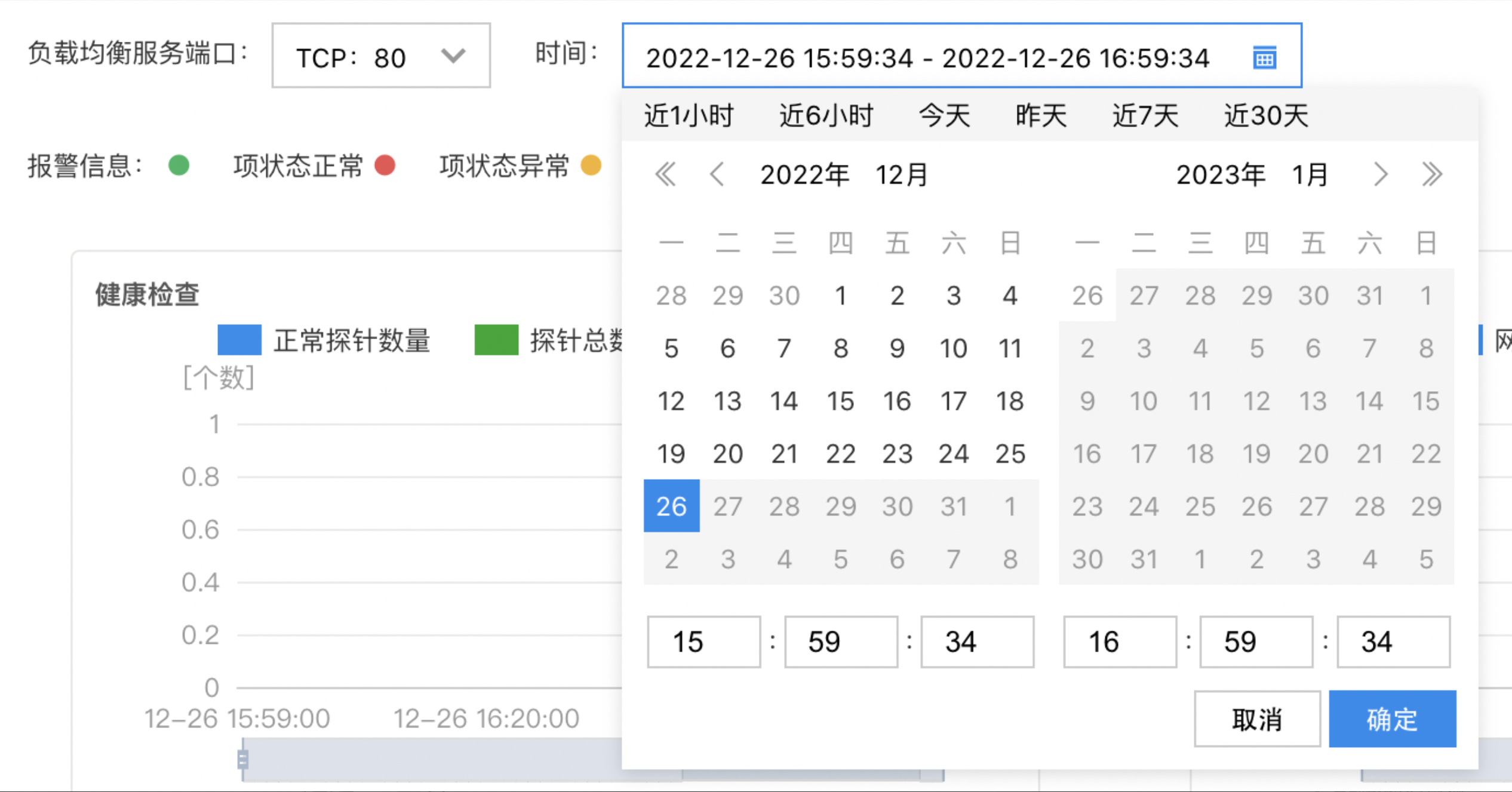
6.系统默认给出最近1小时内的监控信息,如果需要查看更多内容,可点击时间,切换时间范围,如下图所示:
通过API查看
详细的接口请参考云监控BCM查询数据接口。 其中,获取BLB监控的请求参数”scope”,”metricName”和”dimensions”,请参照下表:
| scope | metricName | dimensions |
|---|---|---|
| BCE_BLB | UnhealthyCount 异常实例数量 TotalCount 实例总数 HealthyCount 正常实例数量 RequestCount 请求数 NetworkInBytes 网络流入流量 NetworkOutBytes 网络流出流量 ActiveConnCount 活跃连接数 NetworkInPkgCount 输入数据包数 NetworkOutPkgCount 输出数据包数 |
BlbId + BlbPort 通过”.”号拼接起来,例如:BlbId=lb-dd45e123,BlbPort=80 那么instance为:lb-dd45e123.80 |
管理报警
在监控页面点击“报警详情”进入报警策略配置页面,可以管理报警策略,详细操作步骤请见BCM管理报警。
释放IPv6实例
手动释放BLB实例
- 选择“产品 > 网络 > 负载均衡”, 进入负载均衡BLB管理控制台页面,点击“普通型IPv6 实例”进入实例列表页面。
- 勾选要释放的IPv6实例,点击“释放”。
- 在弹出的对话框中,点击“确定”。
自动释放BLB实例
设置自动释放IPv6实例后,实例会在设置的时间自动进行释放。 有两种方式自动释放IPv6实例:
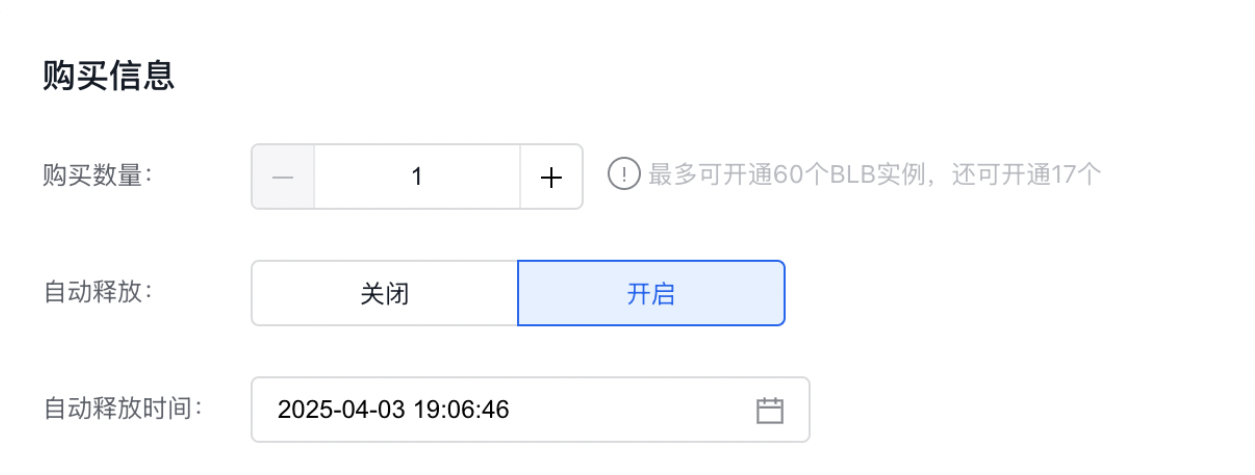
- 方式一:对于新建IPv6实例,可在创建BLB实例的页面进行设置。
1.点击“产品 > 网络 > 负载均衡”, 进入负载均衡BLB管理控制台页面,点击“普通型IPv6 实例”进入实例列表页面,选择“创建负载均衡”。
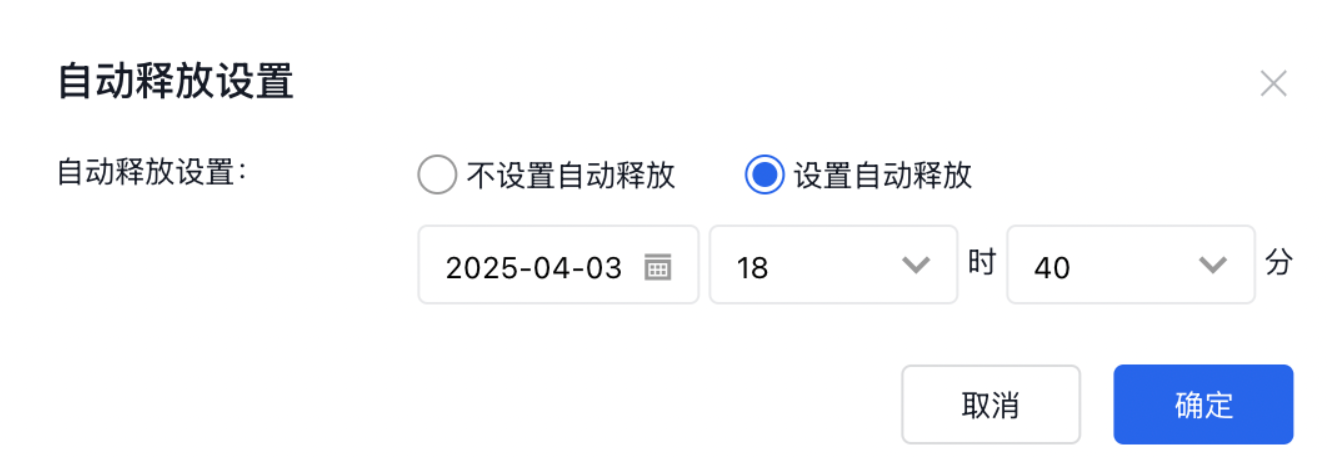
2.在创建BLB实例的同时设置该BLB实例的自动释放时间,如下图所示。
- 方式二:对于已经创建的BLB实例,可在BLB实例详情页面进行设置。
1.选择“产品 > 网络 > 负载均衡”, 进入负载均衡BLB管理控制台页面,点击“普通型IPv6 实例”进入实例列表页面。
2.点击负载均衡名称,进入实例详情页。
3.点击“自动释放时间-设置”。
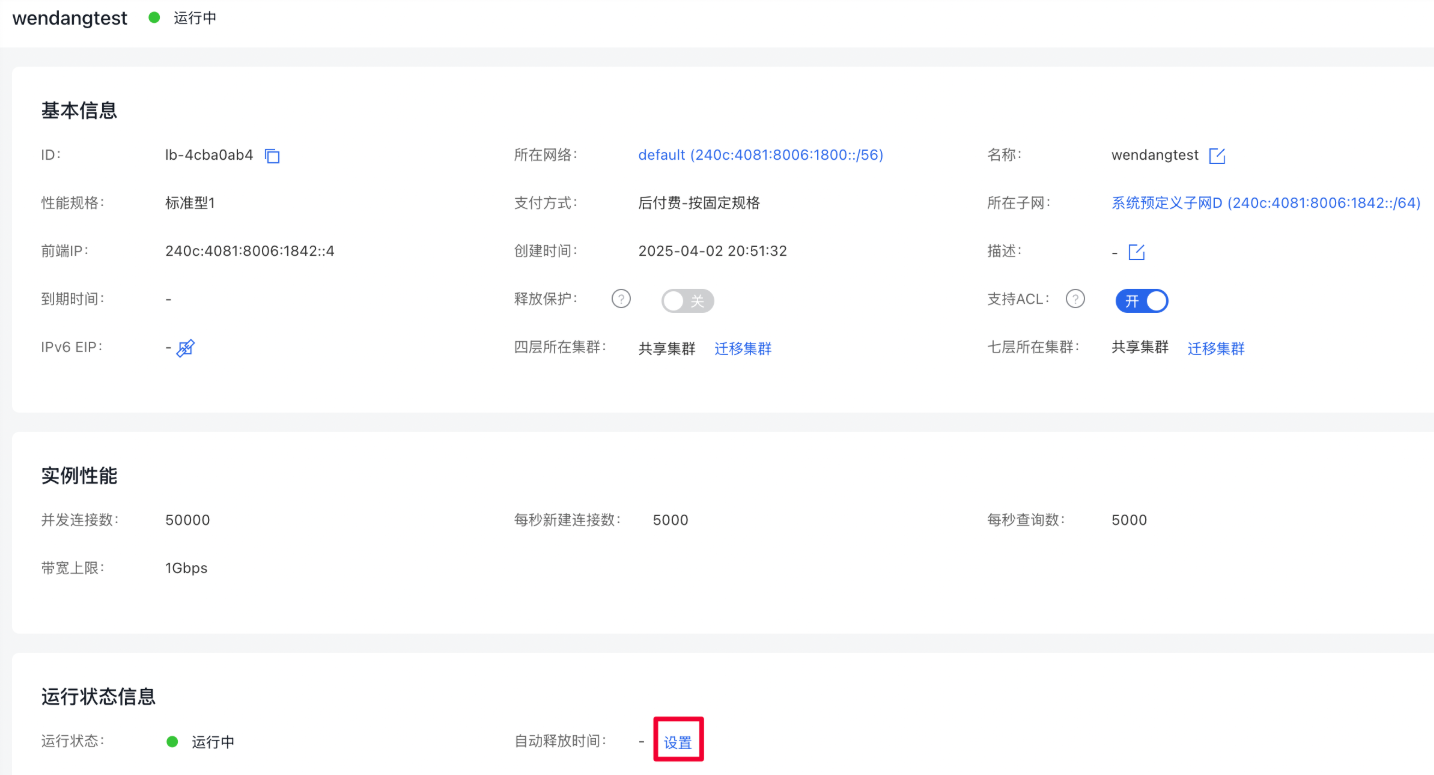
4.在弹出窗口中选择“设置自动释放”,同时在下方配置释放日期和具体时间,点击“确认”完成设置。